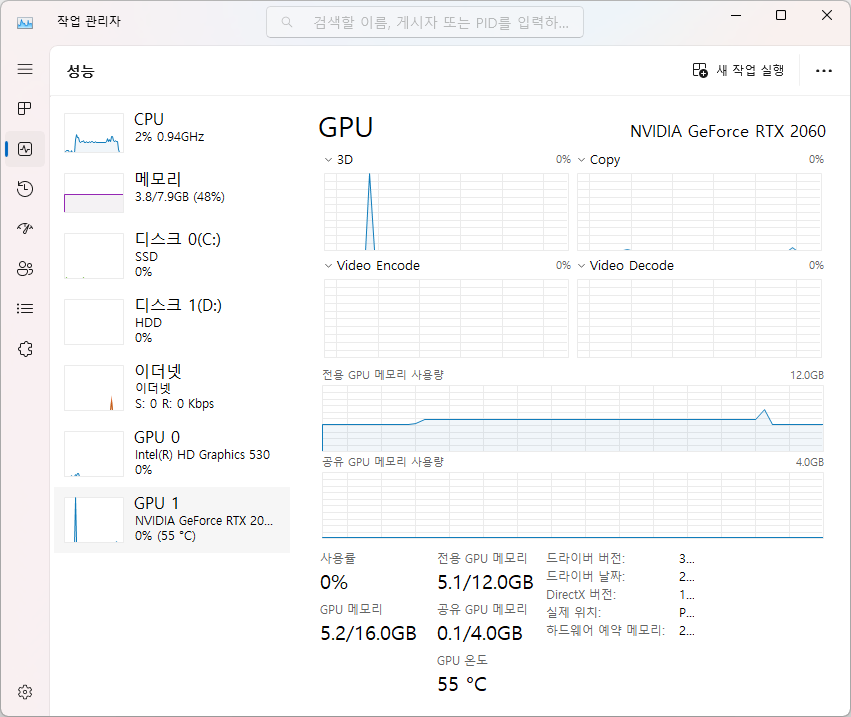
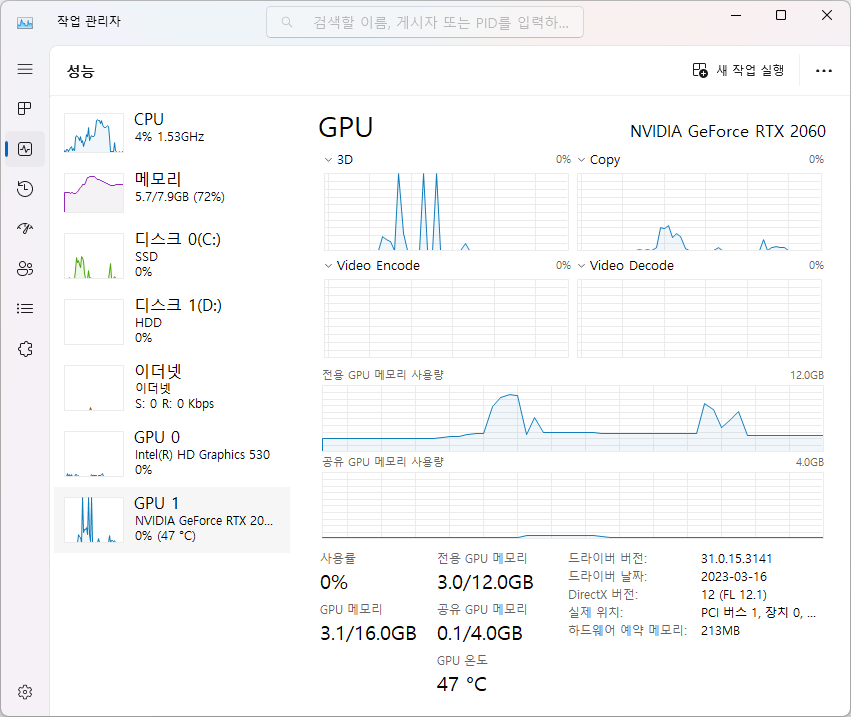
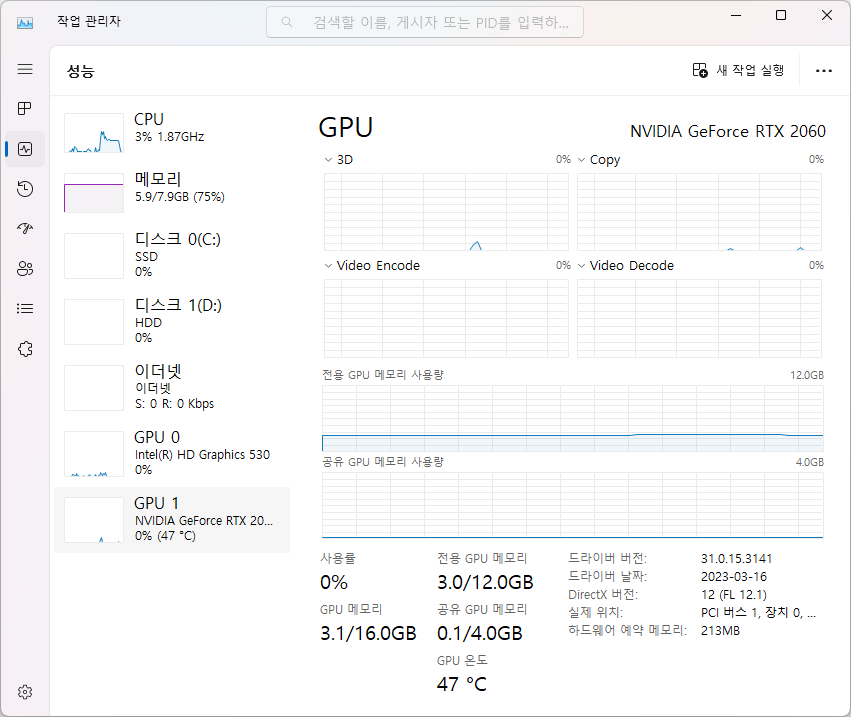
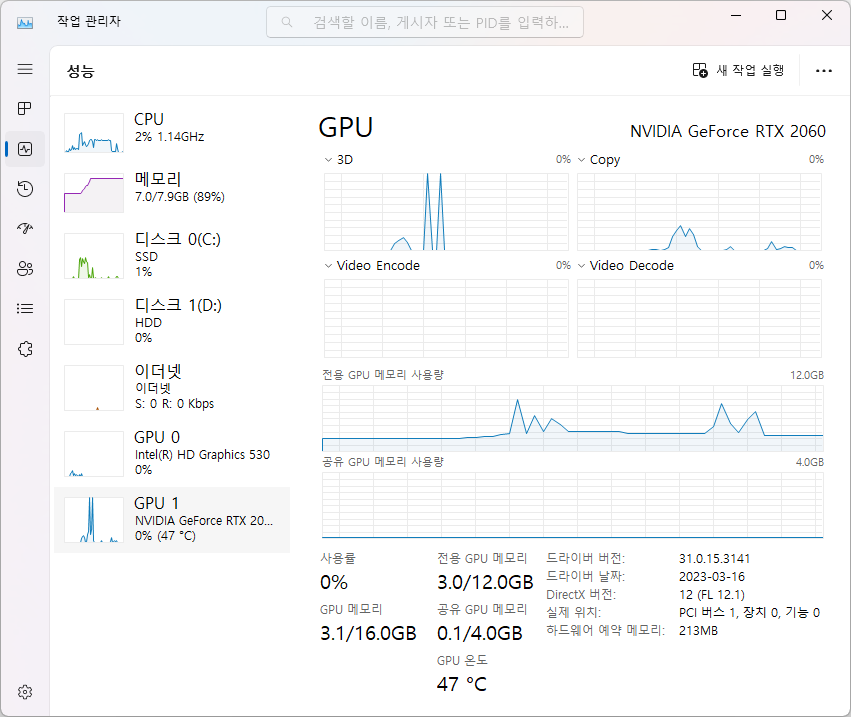
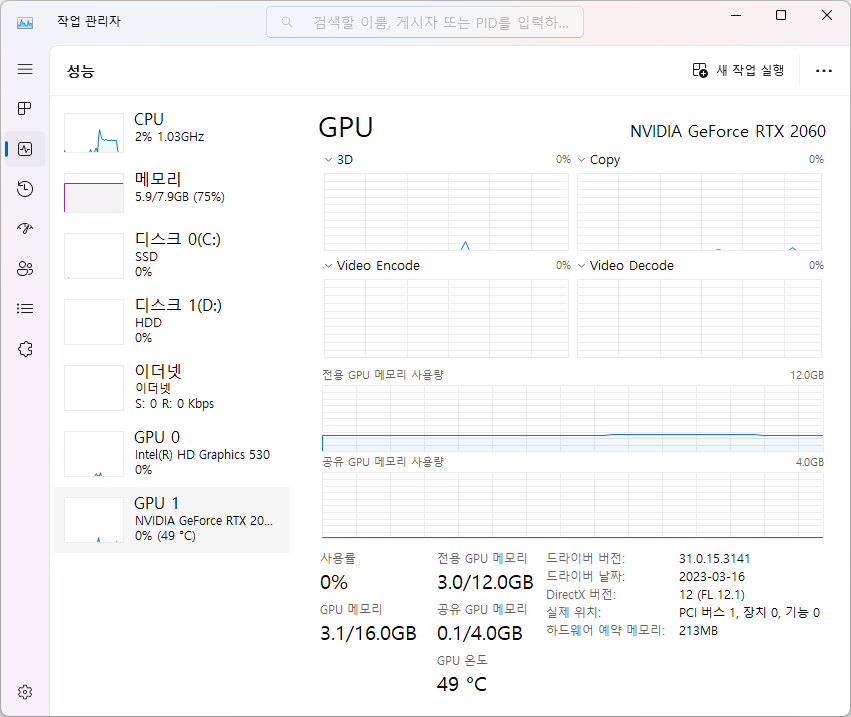
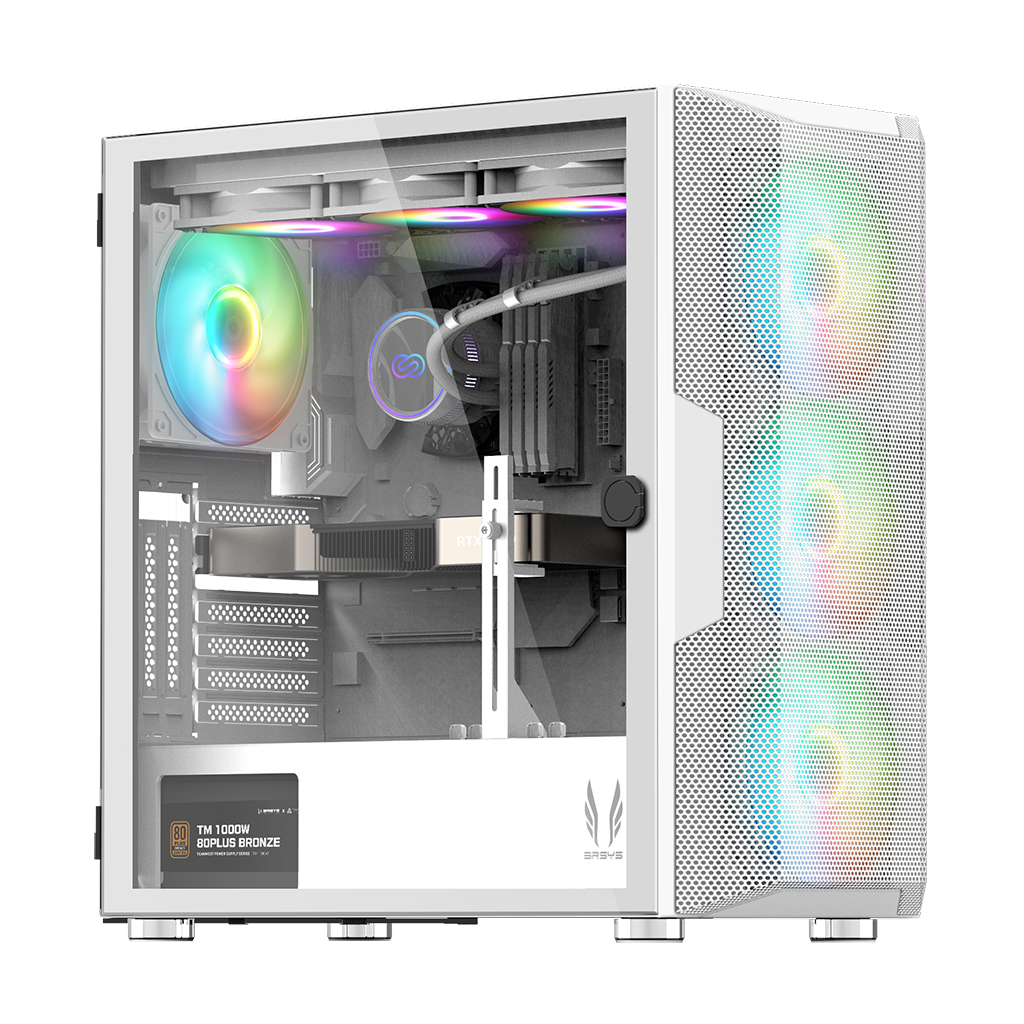
CPU 모니터링 프로그램을 계속 보고 있자면, CPU 사용량이 적을때에는 클럭 속도를 낮추고, 사용량이 많아지면 클럭 속도를 높이는 걸 볼 수 있다. 이건 CPU 의 기능이기도 한데, 사용하지 않을 대 클럭을 낮춰 소비전력을 줄이는 기능이 작동하고 있는 셈이다.
x9 배수가 적용되어 1.2GHz 으로 작동중이다.
x21 배수가 적용되어 2.8GHz 으로 작동중이다.
이런 기능은 CPU 에 내장되어있는 기능이기도 하다. 보통 CPU 의 절전 기능은 C State 로 구분한다.
- C0: 작동상태 - C1: Halt. 소프트웨어를 통해 CPU 기본 내부 클록을 중지하고, 버스 인터페이스 장치와 APIC가 계속 최고 속도로 실행됩니다. 486DX4 이상 - C1E: Enhanced Halt. (소프트웨어를 통해) CPU 기본 내부 클록을 중지하고 CPU 전압을 낮추며, 버스 인터페이스 장치와 APIC가 계속 최고 속도로 실행됩니다. 모든 소켓 775 CPU - C1E: 모든 CPU 내부 클록을 중지합니다. AMD Turion 64, 65-nm Athlon X2 및 Phenom CPU - C2: Stop Grant. 하드웨어를 통해 CPU 기본 내부 클록을 중지하고, 버스 인터페이스 장치와 APIC가 계속 최고 속도로 실행됩니다. 486DX4 이상 - C2: Stop Clock. 하드웨어를 통해 CPU 내부 및 외부 클록을 중지합니다. 486DX4, Pentium, Pentium MMX, K5, K6, K6-2, K6-III만 해당 - C2E: Extended Stop Grant. 하드웨어를 통해 CPU 기본 내부 클록을 중지하고 CPU 전압을 낮추며, 버스 인터페이스 장치와 APIC가 계속 최고 속도로 실행됩니다. Core 2 Duo 이상(Intel 전용) - C3: 모든 CPU 내부 클록을 중지합니다. Pentium II, Athlon 이상(Core 2 Duo E4000 및 E6000 제외) - C3: Deep Sleep. 모든 CPU 내부 및 외부 클록을 중지합니다. Pentium II 이상(Core 2 Duo E4000 및 E6000 제외), Turion 64 - C3: AltVID. 모든 CPU 내부 클록을 중지하고 CPU 전압을 낮춥니다. AMD Turion 64 - C4: Deeper Sleep. CPU 전압을 낮춥니다. Pentium M 이상(Core 2 Duo E4000 및 E6000 Series 제외), AMD Turion 64 - C4E,C5: Enhanced Deeper Sleep. CPU 전압을 더 낮추고 메모리 캐시를 끕니다. Core Solo, Core Duo 및 45-nm 모바일 Core 2 Duo 전용 - C6: Deep Power Down. 0V를 포함한 임의값으로 CPU 내부 전압을 낮춥니다. 45-nm 모바일 Core 2 Duo 전용 - C7: Deep Power Down. L3 캐시 전력 공급 중단=메모리 컨트롤러 전력 공급 중단 - C7s: C7s 는 C7 에 PLL(phase lock loop, 프로세서의 레퍼런스 클럭 생성기)을 중단시킨다. - C8: Deeper Power Down. 프로세서 전력 공급 중단. 시스템 클럭만 살아있는 상태다. - C9: Deeper Power Down. 프로세서 전력 공급 중단. 시스템 클럭만 살아있는 상태다. - C10: Deeper Power Down. 프로세서 전력 공급 중단. 시스템 클럭만 살아있는 상태다.
- EIST (Enhanced Intel SpeedStep Technology): 인텔에서 개발한 OS와 연동되는 절전 기능. C1E 보다 더 미세하게 조정한다. OS 에서 지원해줘야 쓸 수 있는 기능이고 윈도7 이상부터 기본지원된다. C1E 가 10,40 배속으로 조정한다면 EIST 는 10~40 까지 조정하는 식이다. 하지만 응답성이 낮기 때문에 고성능을 추구하는 경우에는 끄고 사용하곤 했다. 필자도 끄고 사용한다. C1E 는 활성화 하고 EIST 는 비활성화 하는식이다.
C6, C7의 경우 CPU 에서는 소모되는 전력이 극단적으로 낮아지는데, 이 때문에 해당 스펙을 지원하는 파워서플라이가 필요하다. CPU 소비전력이 너무 낮아 파워 서플라이의 OCP(Over Current Protection)가 작동해서 시스템 전원을 차단하기 때문이다. (쉽게 말하면 12V2 에서 0.05A 이하 출력 가능해야 함. 기존 규격은 0.5A였다) 따라서 오래된 파워 서플라이 또는 저가 파워서플라이를 사용중인경우 바이오스에서 C6/C7으로 진입하지 않도록 조정해야 한다.
저 많은 C 스테이트들을 다 사용하는건 아니다. C0, C1E, C6/C7, C8/C9/C10 정도만 알고 있으면 된다.
- LGA775 를 지원하지 않는게 조금 아쉽다. 공식 지원은 아니지만 실제로 끼워 보니 사용 가능해 보일 정도로 들어가긴 한다.
수랭이라는걸 처음 해봤다. 한번 맛보기로 해본건데 괜찮으면 본격적으로 해볼 요량이다.
- 당근에서 만냥에 구매했다. 번들 팬은 고장나서 다른걸로 준다고 했다.
- 일단 기본적으로 괜찮았다. 뭔가 뽀대도 난다. 원래 라디에이터에 대한 로망같은게 있어서 그럴지도 모르겠다.
- 생각보다는 물 흐르는 소리가 난다. 온도가 어느정도 오르면 물소리가 안들릴 정도로 괜찮아지는데, 그래도 가끔 나긴 한다.
- 일체형 수랭 시스템 안에 물이 꽉 차있는게 아니다. 온도가 오르면 물의 부피가 커져 내압이 커지는데 물이 꽉 차있는 경우 터질 수 있기 때문이다. 따라서 밀봉되어있는 일체형 수랭 시스템에서는 이를 감안해 물을 꽉 채우지는 않는다.
- 그렇다고는 해도 물과 공기가 섞여 순환된다는건 아니다. 공기가 거의 없기 때문이다. 꽉 차 있는게 아니라는 거지 아주 약간의 공기가 있을뿐 거의 무시해도 될 정도다. 만약 처음 살때보다 수랭 쿨러에서 물이 흐르는 소리가 자주 나거나 크게 난다면 물을 보충해줘야할 수 있다. 수중 모터 돌아가는 소리가 들리지 않고, 물 흐르는 소리도 안들린다. 만져봐야 뭔가가 떨리는 느낌이 나는 정도다.
- 수랭 쿨러는 설치에 약간의 제약이 있다. 워터 블록은 항상 물로 꽉 차 있어야 한다. 그럴려면 라디에이터의 출수구로 공기가 빠져나오지 않아야 한다. 수랭 시스템 안에서 물은 아래로, 공기는 가벼워 위로 가기 때문에 이를 이용해 라디에이터 출수구의 위치를 정해야 한다. 워터블록으로 공기가 많이 들어가게 되면 CPU 냉각이 잘 되지 않기 때문에 CPU 온도가 오르고, 그로 인해 고장이 발생할 수 있다. 심지어는 고열로 인해 워터블록 부위가 터질수도 있고 펌프가 고장날 수 있다.
- 번들 공랭 쿨러를 사용할 경우 부가적인 기능으로, CPU 주변(전원부나 칩셋, 메모리)으로 바람이 불기 때문에 조금이나마 냉각되는 효과가 있었는데, 수랭을 사용하면 이런 부가적인 효과가 없어진다. 따라서 케이스 자체의 쿨링과 바람의 방향, 풍량등에 신경 써야 한다. 그리고 이런걸 다 따지려면 큰 케이스를 사용하는게 유리하다.
- 라디에이터에 장착하는 쿨러는 풍량(단위 CFM)만큼 풍압(단위 mmH2O)에도 신경 써야 한다. 라디에이터 바로 앞에 장착되기 때문에 풍량이 좋지만 풍압이 약한 팬을 사용하면 바람이 안분다.
----
2024.09.26 추가
물을 보충해주었다. 1년에 한번정도, 약국에서 증류수 사와서 (2리터에 2,000원) 대략 70ml 보충해준다. 작년이맘 때 한번 했고, 올해는 오늘 했다. 시스템을 1년 내내 켜 놓는데다 부하도 제법 걸리기 때문에 좀 더 빨리 마르는것 같기도 하다.
ATX Form Factor Lynnfield, Clarkdale 프로세서 지원 P55 칩셋 4 x 1.5V DDR3 DIMM 소켓, DDR3 2200, 최대 16GB, XMP 지원 Realtek ALC888 codec, S/PDIF Realtek RTL8111D NIC PCIe 2.0 x16, PCIe x4, PCIe x1, 4 x PCI SATA 8개 포트, eSATA 2개, USB 2 14개 한글 매뉴얼
GIGABYTE 의 고급 보드의 시초. 이것저것 많이 넣었다. 2023년 지금에서야 큰 의미 없는 기능이지만 말이다.
크게 기대 안하고 중고구매 한거긴 한데 잘 되었다. 처음엔 이유없는 파워 다운현상이 있다가 바이오스에서 설정 변경하고 나서 괜찮아졌다. 아무래도 최신 규격 파워이어야 하는듯. 관련 글은 시간나는대로 쓸 예정이다.
- 윈도11 설치 성공! 윈도 설치하다가 블루스크린(BSOD)이 보여서 포기하고 있다가, 문득 오류나는 지점이 네트워크 구성이라는 거에 착안해 내장 LAN 을 비활성화했다. 그렇게 윈도11 설치 성공했다.
- 오버도 생각보다는 잘 되었다.
오버 되는것 까지만 확인하고 원상 복구했다.
- PSU 좋은거 써야 한다. 10년 넘은 구형 PSU 사용하다가 이유없이 꺼지곤 해서 2022년 말에 구매한 신형 PSU 사용하니 안꺼졌다. 이럴수가.
----
2023.04.09
전원이 들어오지 않는다. 몇일전부터 삐~~~ 하는 고주파 소리가 크게 들렸었는데, 한번 꺼지더니 다시는 전원이 들어오지 않는다. 마더보드의 전원부 문제로 추정한다. 겉보기에는 문제 없지만 말이다. 에혀. 그냥 포기. 그래도 한 3개월썼남.
2009.Q3 2.66 GHz (Turbo 3.20GHz) LGA1156 8MB L3 Cache TDP 95W Memory MAX 16GB DDR3 1333 PCIe 2.0 x16, 2x8 SEE 4.2, VT-x with EPT
- 인텔의 네할렘 아키텍처부터 PC 최초로 메모리 컨트롤러와 PCIe 레인을 코어 패키지에 합했다. 그래서 FSB나 North Bridge, South Bridge 라는 개념이 사라졌다. 따라서 시스템 구성시 North Bridge 역할을 했던 칩셋이 필요 없어지고, 그만큼 North Bridge 용 칩셋에서 나는 발열이 없어졌기 때문에 시스템 냉각에 유리했다.
당시엔 신선한 개념이었는데, 성능이 전 세대인 Core2 와 차이 없었다. 합하기만 했을 뿐 최적화 된게 아니었기 때문에 성능은 이전 아키텍처와 큰 차이 없었다. 실제로 벤치해봐도 마찬가지고 실 사용에서도 마찬가지였다. 그래서 Core2 의 수명을 더 늘여준 셈이 되었다. 이때에는 아직 SSD 가 일반화 되기 전이라 디스크 I/O 성능이 시스템 전체의 성능을 발목잡고 있던 시기였고, 그래서 RAID 구성이 유행이었다.
하지만 EPT(Extended Page Table) 를 지원하기 때문에 가상화 사용시에는 성능이 매우 좋았다. EPT 는 Nested Page 나 SLAT(Secondary Level Address Translation) 라고도 불리는데, MMU(Memory Management Unit)에 있는 TLB(Translate Lookup Bufffer)가 Guest-OS 를 구분해 지원된다. 즉 Guest-OS 에서도 TLB 기능을 적극 활용할 수 있게 된다. - 간단히 말하면 가상OS 실행할때 매우 빨라진다.