윈디하나의 블로그
윈디하나의 누리사랑방. 이런 저런 얘기
2472 개 검색됨 : 윈디하나 에 대한 결과
- 글쓴시간
- 분류 기술,IT
DD-WRT 에는 많은 기능이 있고 그걸 다 소개할 수는 없겠지만, DD-WRT 사용하기 위한 팁 몇가지를 쓰고자 한다. 첫번째로 연결 단말 상태보기다.
※ WIFI 네트워크를 관리하려면 우선 어느 단말이 도대채 어느 속도로 사용중이고, 얼마나 트래픽을 점유하고 있는지 확인하는게 중요하다. DD-WRT 를 설치하자 마자 가장 처음에 찾아본게 이 기능이다. 이 정보를 보면서 잘못 설정된 단말을 찾아내 제대로 설정해야 한다. 같은 스마트 폰인데 이상하게 WIFI가 느리다던가 하는거 말이다.
보는 방법은 간단하다. 그냥 첫페이지(Status → Sys-Info)에 있다. Status → Wireless 메뉴에 들어가서도 볼 수 있다.

※ 필자는 5G를 지원하는 단말은 모두 5G로 접속하도록 한다. 그래서 2.4GHz 로 접속하는 단말 자체가 별로 없다.
※ Info 에 보면 VHT80SGI[PS] 라고 써 있는데 이를 해석하자면 아래와 같다.
VHT: Very High Throughput. 802.11ac 에서 지원하는 기술. 802.11n으로 연결된경우 이보다 한단계 낮은 기술인 HT 라고 표기된다.
80: 80MHz 대역폭을 사용함. 80MHz 대역폭은 802.11ac 부터 지원한다. 802.11n 에서는 40MHz 까지 지원된다.
SGI: Short Guard Interval. 400ns 의 보호구간을 의미한다. 802.11n부터 지원되었다. WIFI 에서 기본 Guard Interval은 800ns 이다.
[PS]: Power Saving. 절전모드.
- 응답
- RSS / ATOM 피드를 통해 답글을 트랙할 수 있음


- 글쓴시간
- 분류 생활,캐어
손잡이가 다 녹슬고 삐걱거리는데다 가끔 잘 안열였다. 이번기회에 다 교체했다. 현관 1개, 방문 4개 전부 말이다.
교체하는데에는 1개당 20분 내외로 걸렸다. 십자드라이버와 뾰족한 물건(송곳)이 필요하다. 송곳은 기존의 원형 방문 손잡이를 탈착할때 필요했다. 경첩 크기가 안 맞는 경우 문을 갈아내기위해 칼이나 끌이 있으면 좋다.
어차피 손잡이는 KS 규격이 있기 때문에 KS 규격을 만족하는 제품 아무거나 사면 된다. 손잡이 하나당 1.5 만냥씩 들었다.
- 응답
- RSS / ATOM 피드를 통해 답글을 트랙할 수 있음
- 글쓴시간
- 분류 생활,캐어
주방 싱크대의 상부장에 플랩 형식으로 달려있는 문(위로 여는 문)이 있다. 이 문의 개폐를 편리하게 하기 위해 가스 스프링을 사용한다. 가구용 유압 쇼바라고도 하지만 유압이 아니다. 가스(질소)와 스프링을 사용해 만들고, 오일은 밀봉을 위해 사용할 뿐이다.

가구용 가스쇼바. 출처: 지엔에스코리아. 내가 구매한것도 이거다.
- 기존에 사용하던게 고장나는 바람에 구매해서 교체했다. 가스쇼바 1개에 3000 냥 정도 한다.
- 기존 90N(9Kg) 에서 120N(12Kg) 으로 교체. 찬장을 들어올리거나 내릴때 힘을 더 주어야 하긴 하지만, 큰 차이는 아니다. 우리집은 쇼바가 양쪽에 있는게 아니라 왼쪽면에만 달려 있어서 일부러 한단계 업된걸 구매했다. 딱 맞추면 쉽게 고장날거 같아서 말이다. 그렇다고 엄청 센걸로 달아놓을 수는 없다. 너무 세게 열리면 오히려 문이 망가진다.
- 교체하는데에는 10분 정도 걸렸다. 십자드라이버만 있으면 된다.
- 응답
- RSS / ATOM 피드를 통해 답글을 트랙할 수 있음
- 글쓴시간
- 분류 기술,IT
오랫동안 벼르고 벼르다가 오늘 설치했다.

※ 설치방법은 간단
0. DD-WRT 에서 archer-c9v3-webflash.bin, factory-to-ddwrt.bin 를 먼저 받아놓는다. 필자는 TPLink Archer C9 v3 Firmware - DD-WRT r46446 에서 두개의 파일을 모두 받았다. 이 펌웨어는 Archer C9 v3 용이므로 다른 모델을 사용하는 경우 사용하면 안된다.
1. 관리페이지 들어가서 factory-to-ddwrt.bin 를 펌웨어로 업그레이드
2. 공유기가 자동으로 재시작되는데 WIFI 를 보면 "dd-wrt"가 보일 것이다 이걸로 접속한 후, 192.168.1.1 으로 접속
3. 192.168.1.1 에 접속하면 아이디와 패스워드를 바꾸라고 한다. 변경한 후 Administration - Firmware Upgrade 에서 archer-c9v3-webflash.bin 를 사용해 다시 업그레이드
4. 5 분 정도 후에 자동으로 재시작된다.
5. Administration - Factory Defaults 메뉴에서 공장초기화
6. 재시작되면 192.168.1.1 으로 접속해 설정을 시작한다.
TP-Link 의 Archer C9 v3 를 사용했고 하드웨어는 한국어 버전이다. 펌웨어는 오늘자 최신버전을 사용했다.
----
2.4Ghz WIFI 가 설정이 되질 않아 이것 저것 확인하던 중 Wireless - Basic Settings - Regulatory Domain 을 US 으로 놓으면 제대로 설정이 되는 걸 확인했다. 2.4Ghz 가 설정안되면 이걸 확인해보자.
----
5Ghz WIFI 에서 채널 및 확장채널 설정이 표기된 것과 다르게 설정되는걸 확인했다. 필자의 경우 아래와 같이 세팅했다.
Wireless Channel: 100 - 5.500 GHz
Extension Channel: lower lower
이렇게 세팅하면 실제로는 5G 100 번 채널에서 상위 80MHz 를 사용하는 것으로 된다.
----
2022.06.03
빌드번호가 500 오를 때마다 DD-WRT 의 버전을 올려주고 있다. 지금은 49049 버전을 사용한다.
- 응답
- RSS / ATOM 피드를 통해 답글을 트랙할 수 있음
- 글쓴시간
- 분류 문화,취미/검은사막 모바일
2021.04.13 쿠노이치 클래스와 함께 출시된 머리 장식
검은사막 모바일을 하는 플레이어들 중엔 이 머리 장식을 기다려온 사람이 많을 거라고 생각한다. 이 머리장식을 착용하면 이아나로스 고유의 헤어스타일이 같이 적용된다. 한마디로 예쁘다.

무었보다 얼굴 형태가 바뀐다. 좀 더 갸름해진다는 느낌. 특히 일부 클래스의 커스터마이징으로는 이아나로스만큼 갸름하게 되지 않기 때문에 더 각광받는 셈이다.

뒤에서 보면 이렇다.


공식 포럼의 자유게시판을 읽어보면 나 뿐만 아니라 오랜만에 괜찮은 아이템 출시했다고 다들 난리인것 같다. 이번주는 까임 방지권을 얻은 듯.
- 응답
- RSS / ATOM 피드를 통해 답글을 트랙할 수 있음
- 글쓴시간
- 분류 문화,취미/검은사막 모바일

2021.04.06 에 업데이트 된 위치 전용 의상. 한주에 한개의 캐릭터 의상이 나온다고 했는데, 위치는 다섯번째로 나왔다. 전체 캐릭이 20개가 넘으니 꽤 빨리 나온 셈이다.


아이비쉬라고 쓰긴 했지만, 영문 이름이 Ivies다. 이 단어는 Ivy (담쟁이 덩굴) 의 복수형. Ivies 라고 하면 보통 미국의 아이비리그를 말하고, 이는 미국 북동부 대학 8개를 말한다. 이렇게 써놓고 보면 왠지 대학의 교복같은 느낌?

하지만 첫 인상은 별로였다. 위치 의상 치고는 금속질감이 많이 들어갔기 때문이다. 하지만 오늘 내내 보다보니 예쁘다. 십자가가 곳곳에 달려 있는데, 이걸 보면 왠지 성직자 같은 느낌도 든다.

스커트 체인에도 달려있다.

스크린샷 찍으면서 안건데, 부츠 끝단에도 나비같은 무늬가 있다.

그래도 전용 의상답게 마법 쓸때 펄럭이기도 하고, 금속 질감은 어째되었던 염색으로 커버 가능할 것 같다는 생각.


검은사막 모바일: 위치 의상 정리
- 응답
- RSS / ATOM 피드를 통해 답글을 트랙할 수 있음
- 글쓴시간
- 분류 문화,취미/검은사막 모바일

2021.03.30 에 업데이트된 위치 의상. 만우절 의상으로 레인저의 실비아 의상과 동일하다. 원래 클래스가 다른 이름이 같은 비슷한 의상으로 내놓지만, 이건 동일한 의상이다. 하지만 입어보니 위치에게도 어울린다. 레인저의 의상 중에서도 손꼽히는 의상이니 말이다. 예쁘다. 개인적으로는 란의 천향국색이나, 다크나이트의 아타락시아 정도 원했다.참고로 위치의 의상 라브리프는 매화 캐릭터가 가져갔다.


상당히 퀄리티 있는 의상이다.
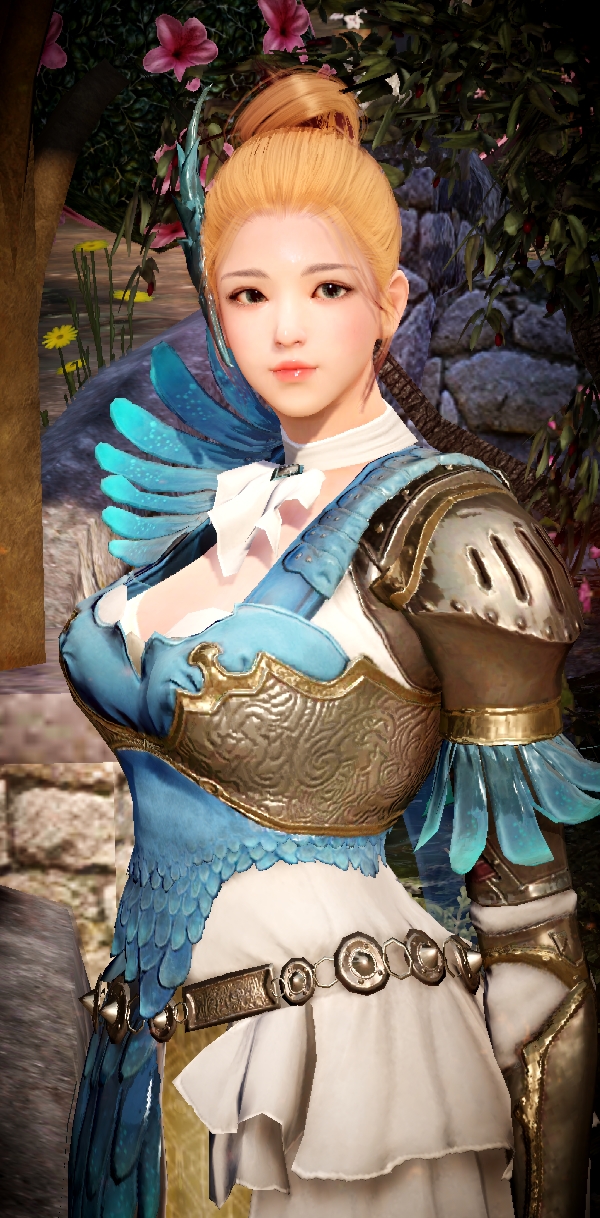
가슴의 장식이나, 스카프, 어깨 장식을 보면 꽤 신경써서 만든 의상이라는게 보인다.

허리춤의 비늘 무늬도 인상적이다.

절대영역!

망토도 여느 망토와 다르다. 살랑살랑, 하늘하늘 거릴것 같은 느낌.

허리춤도 마찬가지.

이너 스커트는 노란색이다.무늬가 있긴 하는데 뭘 의미하는지는 모르겠다.

절대영역?

언젠가 레인저의 오드리아도 위치 의상으로 나왔으면 한다.

레인저의상 오드리아. 2021.11.30 출시
검은사막 모바일: 위치(아크매지션, 아크메이지) 의상 정리
- 응답
- RSS / ATOM 피드를 통해 답글을 트랙할 수 있음
- 글쓴시간
- 분류 문화,취미/검은사막 모바일
2021.02.22에 업데이트 한 의상.

명탐정 놀이 하는 샤이. 왠 지 귀엽다.


회중시계, 돋보기 같은 탐정들의 도구도 달려있다. 옷의 주름도 그렇고 왠지 많이 신경쓴 의상이다.

뒷짐지고 있는 순간에 찰칵!

검은사막 모바일: 샤이 의상 정리
- 응답
- RSS / ATOM 피드를 통해 답글을 트랙할 수 있음
- 글쓴시간
- 분류 이야기
이 글은 지난번에 게시했던 교류 관련 글인 교류 단상 220V, 콘센트 의 연장이다. 처음엔 집에 있는 낡은 콘센트나 바꿔보려고 이것저것 알아보던 중, 교류에도 H상, N상이 있다는 걸 알게 되었고 이에 좀 더 조사한 결과가 지난 포스트다.
우리집은 지어진지 약 20년 되는 주공 아파트다. 전 입주자도 콘센트를 한번도 교체하지 않은 것 같다. 콘센트를 툭 치면 부러지더라. 그래서 이번기회에 전부 다 교체하기로 했다. 오래된 콘센트를 뜯어보니 곰팡이가 많았고 녹도 제법 있었다. 우리집은 기본적으로 접지가 없는 콘센트가 대부분이었는데, 뜯어보니 역시나 전체의 50% 정도는 접지를 위한 라인이 아예 매립되어있지 않았다.
다행인건 접지가 꼭 필요한 기기가 생각외로 적다는 것이다. TV가 접지가 필요 없었고, 모니터도 접지가 필요 없었다. 이렇게 따지만 접지가 필요한 기기가 오히려 적은 셈이다.
어쨌든 접지 라인이 매립되어있는 곳은 콘센트에 접지를 연결해 접지를 살려놓았고, 그렇지 않은 곳은 어쩔 수 없으니 그냥 놔두었다. 컴퓨터에 연결된 콘센트가 접지가 안된 곳에 연결할 수 밖에 없는 좀 아쉽다.

H상, N상, 접지라인 연결한 모습.
그리고 접지가 연결된 곳은 H상과 L상을 구분해서 콘센트를 달았다. 이때 사용된 기기가 아래 테스터 기기다. 1.1만냥에 샀다. 테스터도 같이 사긴 했는데 필요 없었다. 콘센트 교체할 때 하나 장만해 두면 매우 유용할듯. (콘센트 교체 끝나면 쓸일이 없긴 하지만 말이다)

집에있는 모든 콘센트를 교체하진 못했다. 책장을 옮겨야 하기 때문이다. 집에 있는 모든 콘센트를 교체하려면 대략 하루정도 아침부터 저녁까지 해야 할듯.
- 응답
- RSS / ATOM 피드를 통해 답글을 트랙할 수 있음
- 글쓴시간
- 분류 문화,취미

2.3 만냥, 주머니, 한글설명서 포함
나는 오래전에 구매했던 타로카드를 가지고 있었는데, 와이프가 갑자기 무슨 바람에서인지 타로카드가 가지고 싶다고 해서 샀음.


유니버셜웨이트는 가장 일반적인 타로카드다. 1910년 Dr. Arthur Edward Waite (1857–1942) 가 만들었다고 한다. U.S. GAMES SYSTEMS, INC. 에서 판매한다.
- 응답
- RSS / ATOM 피드를 통해 답글을 트랙할 수 있음