윈디하나의 블로그
윈디하나의 누리사랑방. 이런 저런 얘기
149 개 검색됨 : 수가 에 대한 결과
0 트랙백 : 수가 에 대한 결과
- 글쓴시간
- 분류 기술,IT
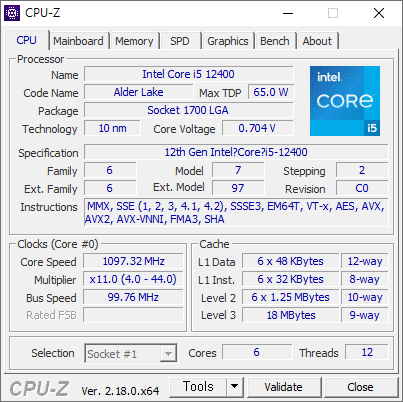
i5-12400 을 잠깐 써 봤다.
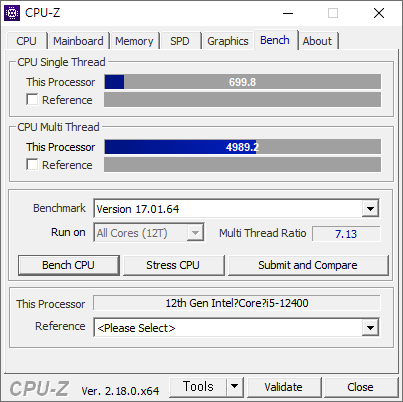
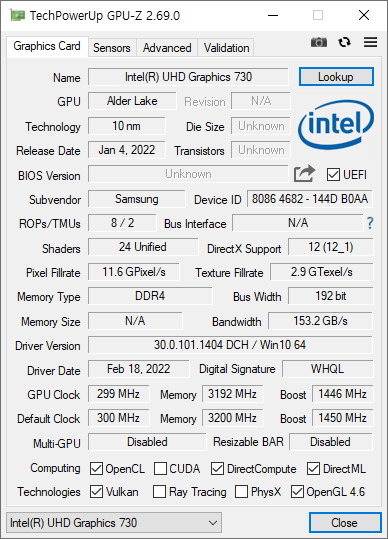
12 세대 인텔 코어 CPU 부터 E코어라고 불리는 절전형 코어가 들어 있는데, 12400 은 없다. P 코어만 6개 들어가 있다. 그래서인지 성능이 상당히 좋다.
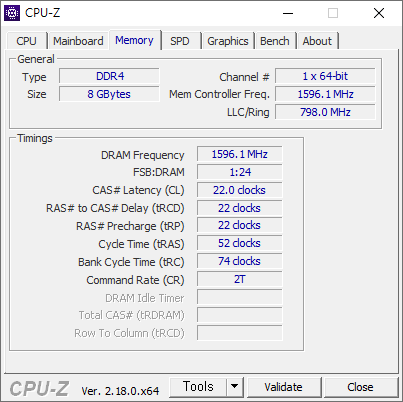
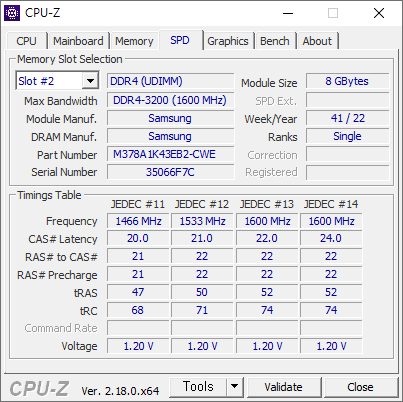
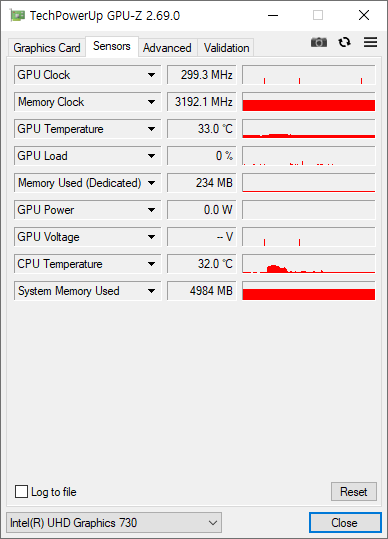
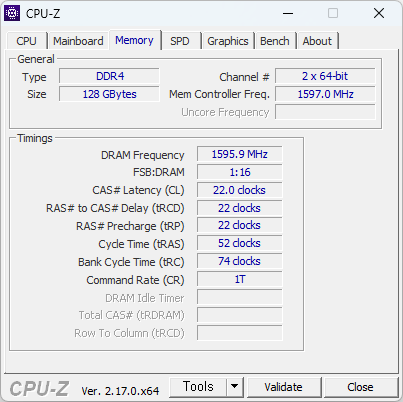
사용한 PC 는 싱글채널이라, 메모리 채널 개수가 1 x 64bit 으로 나온다. LLC/Ring 속도가 나오는게 특이했다. LLC(Load-Line Calibration) 라는 단어는 왜 넣었는지 모르겠지만 말이다. Ring 은 인텔 CPU 내부의 인터커넥트 속도다. 예전의 Uncore 속도를 말하는것 같아 보인다.
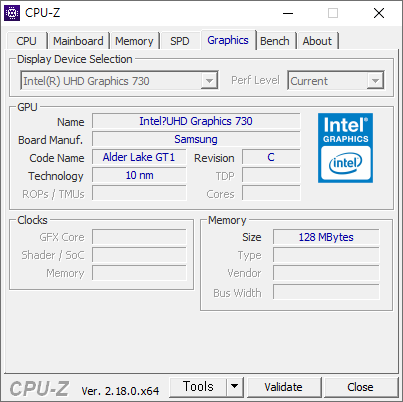
벤치는 꽤 잘 나왔다. P 코어만 있어서 그런지 싱글 쓰레드 속도가 잘 나왔다.
- 응답
- RSS / ATOM 피드를 통해 답글을 트랙할 수 있음


- 글쓴시간
- 분류 기술,IT/하드웨어 정보
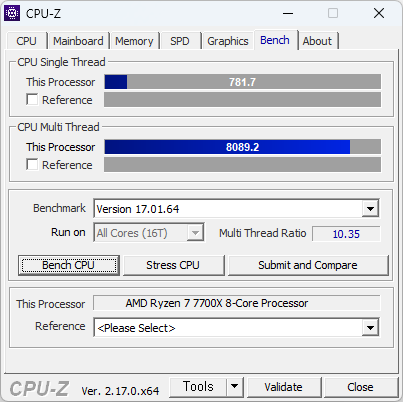
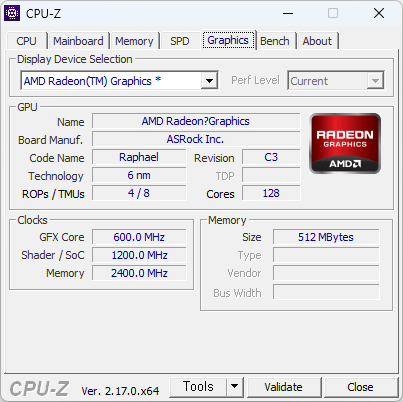
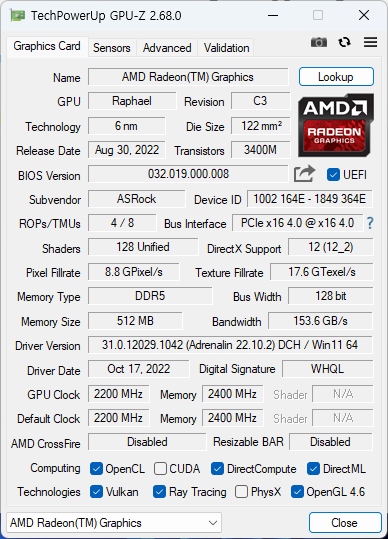
이번에 사용해본 CPU. 생각보다 빠르다. 많이 빠르다. 바꿔야 겠지만, 메모리가격이 문제다.
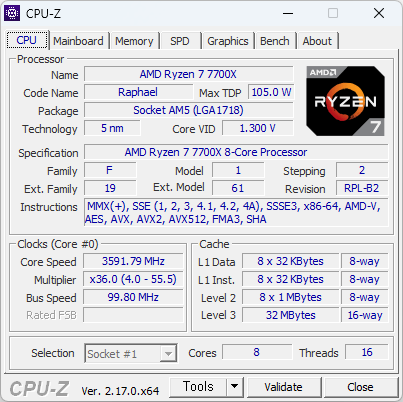
싱글점수가 700점을 넘는다. 현재 쓰고 있는것에 거의 80% 이상 빠르다. 이러니 빠른게 체감될 수 밖에.
- 응답
- RSS / ATOM 피드를 통해 답글을 트랙할 수 있음
- 글쓴시간
- 분류 기술,IT
오랜만에 다나와 가서 메모리 가격을 살펴보고 있었는데, DDR4 가격이 그야말로 급 상승해버렸다. 32GB 에 19.9 만원. 메모리 가격이 오른다는건 알고 있었지만 이미 구시대의 메모리인데다 단종까지 된 제품인데 아직까지 수요가 있나보다.
기존 가격은 7 ~ 10만원으로 8만원 정도로 기억한다. 이 가격이 몇년동안 계속되었기 때문에 이 가격에서 단종 수순으로 갈걸로 생각했다.
원래 메모리 단종 직전엔 판매점 개수가 떨어지면서, 가격이 오르지만, 이번에는 판매점 수는 그대로다. 즉 재고가 있는 상황에서도 가격이 오른 셈이다. 메모리 재고가 소진되면 아예 안 팔 테니 사재기 하는 수요가 있다고는 들었지만 이정도라고는 생각하지 못했다.

2025.10.26 DDR4 메모리 가격 - 20만원
DDR5 에서는 그저 그렇지만, DDR4 는 삼성 제품만한게 없다. 삼성 제품의 2025.10.26 일자 가격 올려본다. 실제로 구매할 수 있는 가격은 위 가격에서 10% 정도 더 쳐줘야 한다. 32GB DDR4 메모리가 약 20만원이라는건 말 그대로 (일반인들은 살 수 없는) 최저가일 뿐이다.
요즘 이거 보면 뿌듯하다. 내가지금 100만원대 시스템을 사용하고 있는거니 말이다. (메모리 가격 오르기 전에는 40만원대)
적당한 시점에서 DDR5 으로 넘어가려 하는데 DDR5 가격도 만만하지 않아 고민이긴 하다.
재작년 12월부터 DDR4 메모리를 중고로 샀었다. 중고로 16GB 3만원, 32GB 6만원 안팍에 구매했는데, 이렇게라도 사 놓은게 다행이겠거니 하고 있다. 더 구매해야 하는데 지금은 너무 비싸져서 못 사고 있다. 중고가격도 예전에 매입가 생각나기 때문에 못 구매하겠다. 문제라면, 내년엔 더 오를 전망이라는 거다.
2023.12 Samsung DDR4 16G DDR4-2666V PC4-21300 x 2 구매
2024.04 Samsung DDR4 16G DDR4-2666V PC4-21300 x 2 구매
2024.08 Samsung DDR4 32G DDR4-3200AA PC4-25600 x 2 구매
2025.04 Samsung DDR4 32G DDR4-3200AA PC4-25600 x 4 구매
----
2025.11.08
더 올랐다. 32GB 24.7 만원. 오르는 속도가 솔찍히 무서울 정도. PC 구매를 포기해야할 수도 있겠다.

2025.11.08 DDR4 메모리 가격 - 25만원
----
2025.12.21
30만원. 2026년 상반기까지는 오를게 확실하고, 하반기까지도 유지될꺼라고 한다. DDR6 나올때쯤에나 정상화 될거라는 전망도 있다.

2025.12.21 DDR4 메모리 가격 - 30만원
이제 필자는 140만원대 PC 를 사용하고 있는 셈이다. 에혀.
----
2026.01.29
DDR4 32GB 40만원. 에혀. 3개월만에 신품 가격이 2배 올랐다. 지금은 DDR4 32GB 중고가격도 25 만원 정도로, 3개월 만에 3배 올랐다. 그나마 중고도 물량이 없어서 빠르게 신품 가격을 따라잡는 중이다.

- 응답
- RSS / ATOM 피드를 통해 답글을 트랙할 수 있음
- 글쓴시간
- 분류 기술,IT

금번 윈도 11 24H2 업데이트부터, 커널에서 POPCNT, SSE4.2 명령셋을 필수로 사용하도록 변경되었습니다. 따라서 이 명령셋들을 지원하지 않는 Core 2 CPU는 윈도 11 23H2 운영체제까지만 사용 가능합니다. 아직 Core 2 CPU를 사용한 PC를 가지고 있는 저로써는 좀 아쉽습니다만, POPCNT 명령셋이 필요한건 맞고, Core2 가 2006년에 출시되었을 정도로 오래된 CPU 이니 어쩔 수 없다고는 생각합니다.
※ POPCNT
2020년에 승인된 C++20 이라는 C++ 규격에 popcount() 라는 함수가 추가되었고, 제 기억엔 이때부터 곳곳에 POPCNT 명령셋을 필요로하는 경우가 많아졌습니다. 윈도11 뿐만 아니라 리눅스 배포판에서도 마찬가지입니다.
POPCNT 는 비트가 세팅된 개수를 세는 명령입니다. 원래는 루프 돌리면서 복잡하게 계산해야 했는데 CPU의 명령셋 하나로 계산할 수 있게되고 그만큼 매우 빠르게 계산됩니다. 이 명령은 해시 함수에서는 널리 사용되는 기능인데 이제 추가되었네요.
popcnt(0x0) = 0
popcnt(0xff) = 8
popcnt(0xffff) = 16
popcnt(0xffffffff) = 32
와 같은 결과를 얻습니다.
※ SSE 4.2
SSE4.2 의 주된 변경점은 CRC32C 와 STTNI 가 추가되었습니다.
- CRC32C 는 CRC32 의 변형으로, iSCSI 에서 체크섬으로 사용합니다. RFC 3720 에 정의되어있습니다. 쉽게 말하면 하드디스크에서 배드섹터 같은거 검출할 때 사용하는 명령으로 매우 자주 사용됩니다.
- STTNI 는 String and Text New Instructions 으로 불리는 문자열 비교 연산 명령셋입니다. 역시 매우 자주 사용됩니다.
- 응답
- RSS / ATOM 피드를 통해 답글을 트랙할 수 있음
- 글쓴시간
- 분류 기술,IT
마더보드의 팬 커넥터에 대해 정리해 보았다.
- 기본적으로 마더보드의 팬 커넥터는 3핀 또는 4핀 규격이며, 3핀은 전압 조절방식, 4핀은 PWM 방식으로 팬의 속도를 조절한다. 특별한 언급이 없는 한 12V 를 사용하며, 최대 1A 까지 전력을 공급한다. 아주 오래전엔 2핀도 있었지만 지금은 없다.
- PC에서 사용하는 팬은 모두 브러시리스 팬이다. 팬에 작은 칩이 내장되어 있으며, 이 칩에서 팬을 제어한다. 브러시가 없기 때문에 수명도 길고 조용한 대신 비싸다. 브러시리스 팬에 대해서는 언젠가 다룰 생각이다.
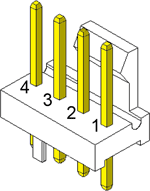
마더보드 4핀 커넥터. 인텔이 정한 규격이다.
- 핀 규격은 아래와 같다.
핀# 설명    색상1 색상2
--- ------- ----- ----
  1 GND     검정  검정
  2 +12VDC  노랑  빨강
  3 Sense   초록  노랑
  4 Control 파랑  파랑
1번과 2번 핀이 연결되면 팬이 작동한다. 12V 가 인가되기 때문에 팬이 최대 속도로 회전하며, 그 이하의 전압이 인가되면 회전수가 낮아진다.
3번핀은 팬의 속도를 모니터링하기 위한 핀이다. Open Collector, Open Drain 방식의 신호다. 연결되지 않아도 팬은 돌아간다.
4번핀은 팬 속도 정밀 제어를 위해 PWM 신호를 전달하기 위한 핀이다. 5V, 5mA, 25kHz 의 신호다. (오차는 있다) 연결되지 않아도 팬은 돌아간다.
커넥터에는 핀 번호를 맞추기 위한 지지대가 있고, 이 때문에 거꾸로는 연결되지 않는다. 안심하고 끼우자. 어차피 1, 2번 핀만 맞춰서 연결하면 팬을 사용할 수 있다.
4번핀이 있다고 모두 PWM 제어를 하는건 아니다. 마더보드 매뉴얼에 PWM 으로 나와있어야 PWM 제어를 한다. 4번핀으로 5V VCC 를 흘려주어 PWM 신호에 의해 최대 속도로 작동하고, 이 상태에서 전압으로 팬 속도를 조절하는 마더보드가 간혹 있다.
- 팬 핀에 따른 케이블 색상은 제각각이다. 1 번 그라운드는 중요한 핀이기 때문에 공통적으로 검은색이다.
3핀의 경우 검정-빨강-노랑 이 많기 때문에, 색상2를 더 자주보는것 같기도 하다. 인텔 번들 쿨러는 색상1로 많이 나온다.
- 시스템 전원을 켜자 마자 CPU 팬이 빨리 도는걸 볼 수 있는데, 순간적(몇초)으로 12.6V - 2.2A 까지 허용해 빨리 RPM 을 높일 수 있도록 하기 위함이다.
- 마더보드의 4핀 팬 커넥터에 3핀 팬을 끼워도 되며, 반대로 마더보드의 3핀 팬 커넥터에 4핀 팬을 끼워도 된다. 단 이렇게 하면 팬 속도제어가 되지않는 것이 기본이다. 하지만 마더보드가 이렇게 연결하고도 팬 속도를 조절할 수 있도록 제공하는 경우가 많다. 따라서 설명서를 확인해보자. 예를 들어 마더보드 4핀 커넥터에 3핀 팬을 연결하고, 마더보드에서 팬 속도제어를 전압으로 설정하면 팬 속도가 제어된다.
- PWM 방식의 팬 제어는 팬의 회전수를 더 정교하게 제어할 수 있다. (하지만 팬의 회전수를 정교하게 제어할 필요가 있는지는 생각해보자. 1000 RPM 과 1010 RPM 은 팬 회전수 센서의 오차 범위 이내고, 실제로도 차이가 없다)
- 마더보드에있는 팬 커넥터에는 이름이 있다. 이름에 관계없이 팬 커넥터 규격은 동일하기 때문에 팬을 아무데나 연결해도 되긴 하지만, 마더보드 제조사에서 커넥터에 특성을 부여하는 경우가 있다. 이에 대해 설명한다.
1. CPU-FAN, CPU-OPT, CPU-FAN2
CPU 를 식혀주는 팬을 연결하는 커넥터라는 의미다. 마더보드 제조사에서, 이 포트에 끼우는건 CPU 의 열을 식히는 팬이라고 생각하고 제조한다. 따라서 이 팬 포트는 마더보드에서 CPU의 온도를 모니터링해 팬 속도를 제어할 수 있도록 설계되어있다. 보통 1A 까지는 출력해준다. 몇몇 마더보드에서는 이 포트에 연결된 팬의 RPM 이 0 인경우, 알람이나 비프음을 띄우거나 아예 부팅을 하지 않는 기능을 제공하기도 한다. CPU-OPT는 CPU Optional 이라는 의미로, 역시 CPU 에 연동된 팬이란 의미다. 최근 나오는 타워형 CPU 쿨러에는 2개 이상의 팬을 요구하는 경우가 있기 때문에 CPU-OPT 가 생겨났다. CPU-FAN2 도 CPU-OPT 와 마찬가지다.
2. SYS-FAN, CHA-FAN
System Fan, Chasis Fan.
마더보드 제조회사마다 부르는 명칭이 다를 뿐 같은 포트다. 보통 마더보드에 달린 온도센서와 연동되어 팬의 속도를 제어해주는 기능을 가지고 있다. 즉 이 커넥터에 연결된 팬은 시스템 온도계와 연동되어있어, 시스템 온도가 오르면 이 커넥터에 연결된 팬의 속도를 높이는 기능을 가지고 있다. CPU 온도와 연동시키는 기능을 가진 마더보드도 있다.
3. AIO-PUMP, W_PUMP
All In One Pump, Water Pump.
수냉 쿨러의 수중 모터에 연결하기 위한 팬 커넥터다. 수냉 쿨러의 수중 모터는 물을 순환시키기위해 작동하는 것으로, 상시 최대 속도로 작동해야 하기 때문에 이 커넥터들은 속도 제어가 되지 않는 경우가 많다.
또한 보통 마더보드 팬 커넥터는 12V-1A 규격으로 최대 12W 까지 출력할 수 있지만, 수중 모터는 간혹 이 규격을 넘어서는 경우도 있다. 이런 규격을 만족하기 위해 만든 팬 커넥터이기도 하다. 보통 12V-2A 규격이다. 장착하려하는 수냉쿨러 매뉴얼에 2A 이상의 포트에 연결하라고 되어있는 경우 반드시 이 포트에 연결해야 한다. 이렇게 이야기하긴 했지만, 12V-2A 가 필요한 수냉 쿨러를 보기 힘들다. 필자가 가지고 있는 3열 수냉 쿨러의 워터 펌프도 12V-0.36A 으로 1A 초과해 사용하는 수랭쿨러가 거의 없다.
이 포트가 없으면 그냥 4핀 몰렉스 커넥터를 3핀 팬 연결할 수 있는 단자로 변환해주는 어댑터를 구매해서 사용하면 된다. (아마 수냉쿨러 패키지에 들어있을 것이다) 없다면 구매하자. 1000원 정도 한다.
4. PUMP-FAN
수냉 쿨러의 라디에이터에 달려있는 팬에 연결하기 위한 포트다.
대부분의 마더보드에 이렇게 이름 지어진 커넥터가 없다. 그냥 CHA-FAN 에 연결하고 CPU 온도에 연동해 팬의 속도를 제어하게 해주면 된다.
5. PWR-FAN
Power Supply Fan.
파워 서플라이의 팬 회전수 모니터링 용 포트. 2015년만 해도 이 포트를 지원해주는 파워 서플라이가 있었는데 요즘엔 없으며, 요즘의 마더보드에서도 이런 이름을 가진 포트가 없다. (필자가 가지고 있는 ASUS P5K 마더보드에 이런 이름을 가진 포트가 있고, 오래전에 시소닉에서 나온 파워 서플라이에 팬 RPM 모니터링용 커넥터가 있었다)
- 응답
- RSS / ATOM 피드를 통해 답글을 트랙할 수 있음
- 글쓴시간
- 분류 기술,IT/스테이블 디퓨전
SDXL 은 다양한 해상도를 가진 이미지로 학습되어있는데, 이 해상도의 기준이 1024 x 1024 이다. 또한 내부적으로 64px 의 디멘션을 사용하기 때문에, 해상도는 64의 배수가 되어야 한다.
SDXL 이미지 학습 해상도인 1024 x 1024 으로 생성하는것이 가장 좋고, 512 ~ 1536 사이의 값으로 64 의 배수값으로 생성할 수 있다. 전체 픽셀수는 1.04M (1,090,519) 을 넘어서는 안된다.
결과적으로 이미지는 아래 해상도로 생성하면 된다.
해상도      픽셀수    비율
----------  --------- -------------
1344 x 768  1,032,192 1.75:1   16:9
1216 x 832  1,011,712 1.46:1    3:2
1152 x 896  1,032,192 1.28:1    4:3
1024 x 1024 1,048,576 1.00:1    1:1
1536 x 640    983,040 2.40:1 2.39:1
가로/세로를 바꿔서 생성해도 된다. 비율은 16:9 비율이 약 1.77:1 비율임을 생각하면 된다. 참고로 2.39:1 은 시네마스코프 비율이다.
필자의 경우 768 x 1344 를 선호한다. 16:9 에 가장 가깝기 때문에 그렇다. 두번째로는 832 x 1216 을 사용한다. 대략 3:2 비율이기 때문이다.
SDXL 은 생성할 이미지의 비율에 따라 이미지의 구도가 달라지기 때문에, 생성해보다가 구도가 맞지 않으면 다른 걸 사용해도 된다.
아래 이미지를 보자.

1536 x 640

1344 x 768

1216 x 832

1152 x 896

1024 x 1024
모두 동일한 프롬프트와 시드에서, 해상도만 변경해서 생성한 이미지다. 머리 모양과 흩날리는 정도가 이미지 비율에 따라 변경되는걸 볼 수 있다.
- 응답
- RSS / ATOM 피드를 통해 답글을 트랙할 수 있음
- 글쓴시간
- 분류 기술,IT
nVidia 의 최신 GPU 블랙웰에서 발열 이슈?
nVidia 의 최신 GPU 제품인 블랙웰 제품에서, 발열 이슈가 있다고 합니다. 하지만 글쎄요, 어차피 발열은 예상 되어있는게 아닌가 하네요. TDP 가 1000 W가 넘는다고 하는데, 그정도면 서버에서는 크게 문제되지 않을 정도의 발열입니다. 물론 한개의 칩만 사용하는건 아니고, 서버 룸에 공조 시설과 냉방 시설이 잘 되어있어야 문제가 안되겠지만요. 1000 W 가 크긴 하지만 이게 이슈가 되었다는게 조금 이상하긴 하네요. 게다가 이미 알고 있던거 아니였나요. 그래서 IDC에도 수랭이라던가 유랭이라던가 도입한다고 했구요. 칩당 1000W 정도면 수랭 필요하다고 생각합니다.

Stable Diffusion 으로 작성한 Blackwell. 검은 우물?
AI로 그림그리는걸 시작했을때, 하드웨어 업그레이드 이후에 신경써야 할것이 발열이었습니다. RTX 2060 12G 의 184W TDP를, 당시 가지고 있던 저가형 케이스로는 제대로 냉각할 수가 없었죠. 부랴 부랴 케이스 부터 큰 걸로 바꾸고 팬 바꾸고, VGA 수직 장착하고, CPU 쿨러를 수랭으로 바꿨습니다. 그래서 지금은 해보진 않았지만 400W TDP 정도까진 버티지 않을까 생각되네요. 그래도 GPU 온도가 80도이고 케이스 내부온도도 뜨겁다고 생각하기 때문에 좀 더 낮추려고 노력하고 있습니다.
GPU 세대가 거듭되면서 데이터센터에서 사용하는 GPU 는 발열이 많아지긴 하지만, 전성비는 계속 좋아지고 있습니다. 지금 제가 사용하는 RTX 4060Ti 도 예전의 RTX 2060 의 2배 정도 성능(이론상 성능)이지만 발열은 183W -> 165W 으로 더 낮아졌으니까요. 이번 블랙웰도 더 좋아졌을것이라고 생각합니다. 5060 나올때가 되면 특이사항 없으면 아마 바꾸겠죠.
- 응답
- RSS / ATOM 피드를 통해 답글을 트랙할 수 있음
- 글쓴시간
- 분류 기술,IT/하드웨어 정보
8세대 CPU다. 2018.Q3 에 출시되었다.

DDR4-2400 을 지원한다.


성능은 그럭저럭. 싱글 점수가 400점대는 나와야 하는데 안 나왔다. 발열이 제어가 잘 안되는걸로 생각중이다.

UHD 620 을 사용한다.


- 응답
- RSS / ATOM 피드를 통해 답글을 트랙할 수 있음
- 글쓴시간
- 분류 기술,IT
필자가 보유하고 있는 Kabylake 마더보드인 H270 마더보드에 32GB 메모리 모듈을 설치했다. 결과적으로 잘 작동했다.

Skylake/Kabylake 지원 보드인 H270 보드에 32MB 메모리 모듈 사용했다.
스펙상으로, i7-7700K 는 최대 64GB 메모리를 지원하고, 마더보드에서도 최대 64GB 메모리를 지원한다고 되어있긴 하지만, 32GB 메모리 모듈 2개를 지원하는지는 확실하지 않았다. 지원될 것이란 생각은 했었지만 말이다.

i7-7700K 의 메모리 사양

ASUS PRIME H270-PLUS 마더보드의 메모리 사양. 최대 64GB 으로 써 있다.
설치해보니 잘 인식된다. 부팅도 이상 없이 잘 되었다. CPU는 i7-7700K, 마더보드 바이오스는 최신 버전인 2001 을 사용했다.
----
2025.04.04
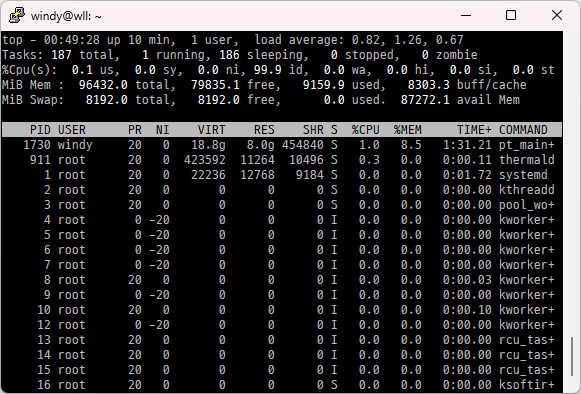
128 GB 는 아니고 96GB (64 GB + 32 GB) 에 도전했다. 결과적으로는 성공했고 부팅도 잘 된다. (Ubuntu 24.04 사용) 이 정도면 128GB 도 될 거라고 생각하지만 이걸 테스트 하려면 메인 PC의 메모리를 빼야 하는 큰 작업이라서 안하려 한다.
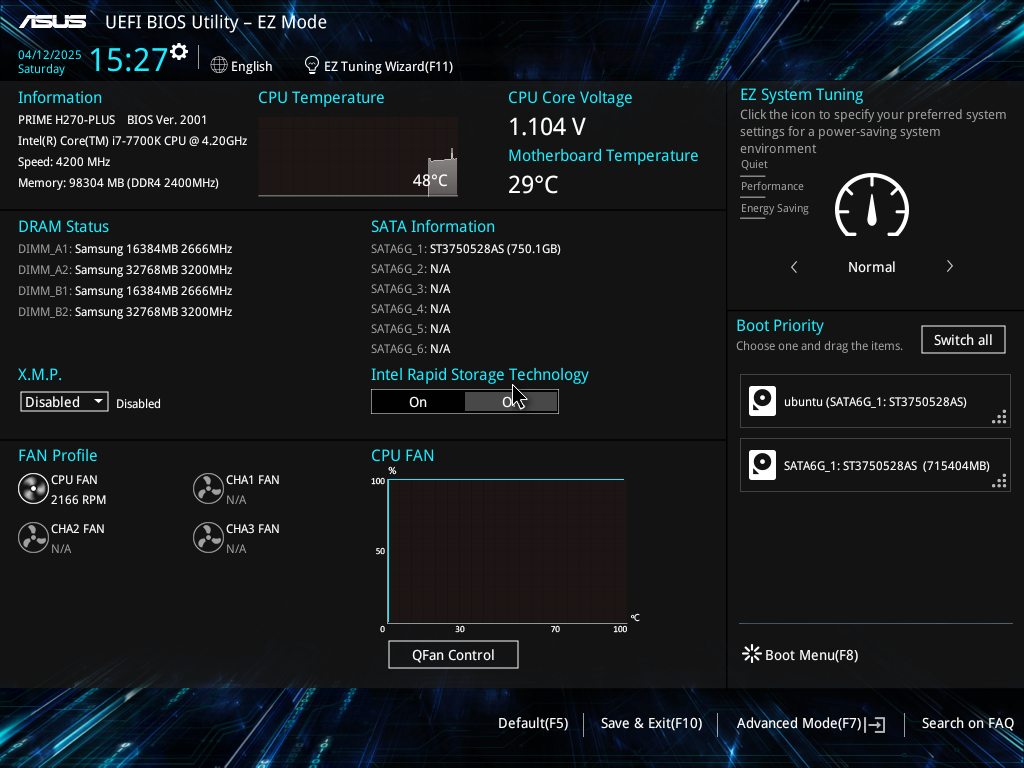
H270 보드에 96GB 메모리를 설치했다.
위에도 나와있듯 Skylake / Kabylake 에서 128GB 메모리 지원이 공식 지원은 아니기 때문에, 반드시 마더보드의 바이오스를 최신버전으로 설치하고 해야 한다. 즉 안되면 어쩔 수 없는 셈. 하지만 아마도 ASUS 보드 사용하고 최신 바이오스 사용하면 다 될것 같다. 다른 제조사의 마더보드도 바이오스 최신버전 사용하면 될것 같다.
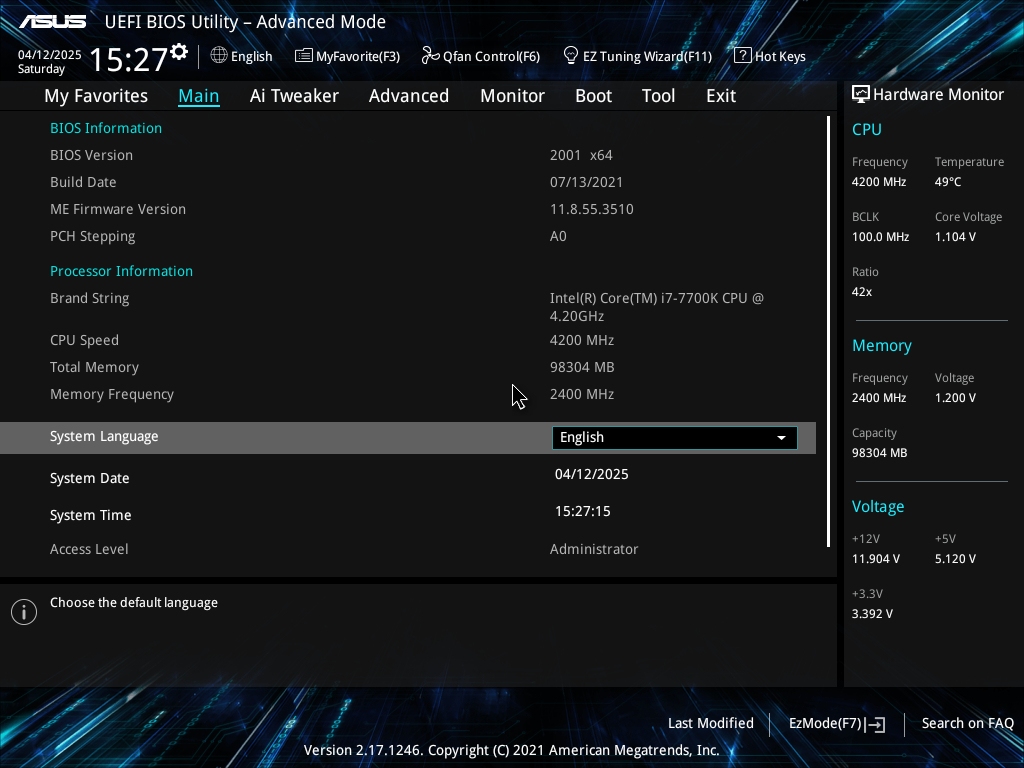
마더보드 제조사의 BIOS 배포 내역을 보다보면 어느 시점에 메모리 관련 호환성/안정화 관련 바이오스가 업데이트되는 경우가 있다. 예를 들어 아래와 같은 릴리즈 노트 말하는 거다. 이런 BIOS 는 반드시 업데이트 해야 한다.

ASUS PRIME H270-PLUS의 BIOS 릴리즈 노트중, 2018/04/12 에 메모리 호환 개선 업데이트가 있다.
일반 사용자용 Skylake / Kabylake 프로세서의 물리 주소 비트수는 39 비트다. 가상 주소 비트는 48비트다. 물리주소 비트수가 39비트면 512GB 까지 지원된다는 의미이기 때문에, 128 GB는 당연히 지원될 것이다.

리눅스에서도 잘 인식된다.
- 응답
- RSS / ATOM 피드를 통해 답글을 트랙할 수 있음
- 글쓴시간
- 분류 기술,IT/스테이블 디퓨전
긴 메이드 복. 짧은 메이드 의상보다 자수가 더 들어갔다. 이정도멘 하녀가 입는 옷이 아닐듯.



- 응답
- RSS / ATOM 피드를 통해 답글을 트랙할 수 있음
10 코멘트 : 수가 에 대한 결과