윈디하나의 블로그
윈디하나의 누리사랑방. 이런 저런 얘기
177 개 검색됨 : 나온다 에 대한 결과
0 트랙백 : 나온다 에 대한 결과
- 글쓴시간
- 분류 기술,IT
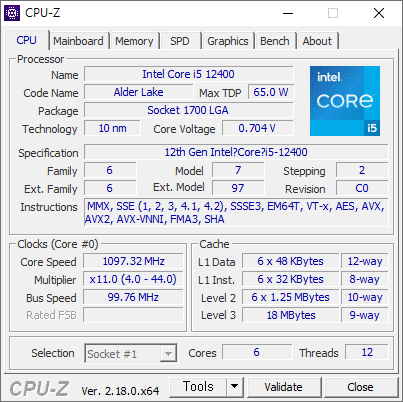
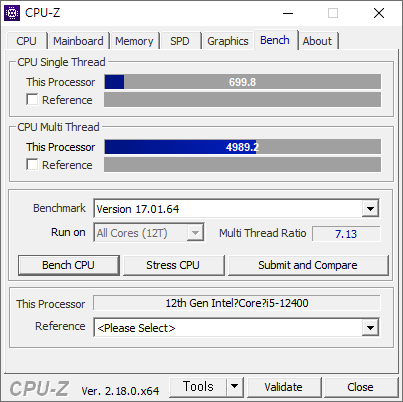
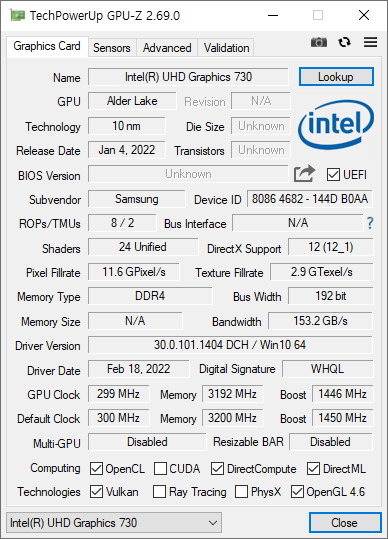
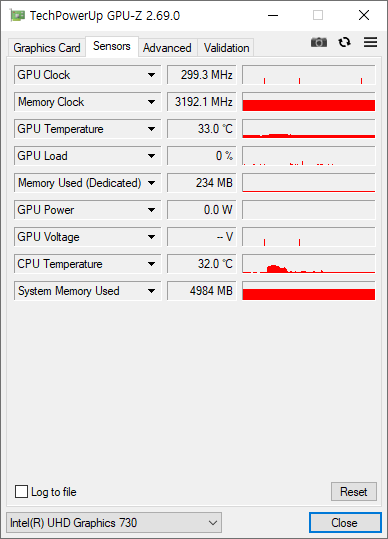
i5-12400 을 잠깐 써 봤다.
12 세대 인텔 코어 CPU 부터 E코어라고 불리는 절전형 코어가 들어 있는데, 12400 은 없다. P 코어만 6개 들어가 있다. 그래서인지 성능이 상당히 좋다.
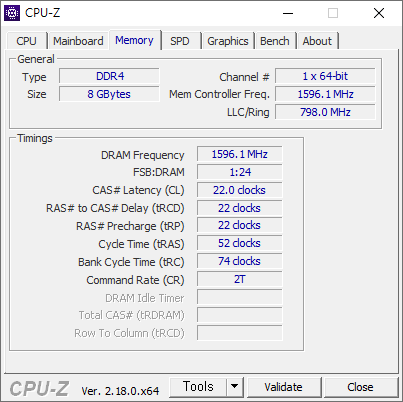
사용한 PC 는 싱글채널이라, 메모리 채널 개수가 1 x 64bit 으로 나온다. LLC/Ring 속도가 나오는게 특이했다. LLC(Load-Line Calibration) 라는 단어는 왜 넣었는지 모르겠지만 말이다. Ring 은 인텔 CPU 내부의 인터커넥트 속도다. 예전의 Uncore 속도를 말하는것 같아 보인다.
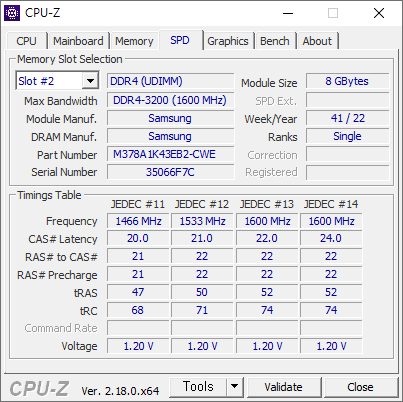
벤치는 꽤 잘 나왔다. P 코어만 있어서 그런지 싱글 쓰레드 속도가 잘 나왔다.
- 응답
- RSS / ATOM 피드를 통해 답글을 트랙할 수 있음


- 글쓴시간
- 분류 기술,IT
LPCAMM2 를 이야기 하기 전에 먼저 메모리 모듈에 대해 이야기 해야 한다.
초창기 컴퓨터는 메모리를 마더보드에 납땜해서 사용했다. 이후 DIP(Dual in-line package)를 사용하는 메모리가 활발하게 사용되었다.
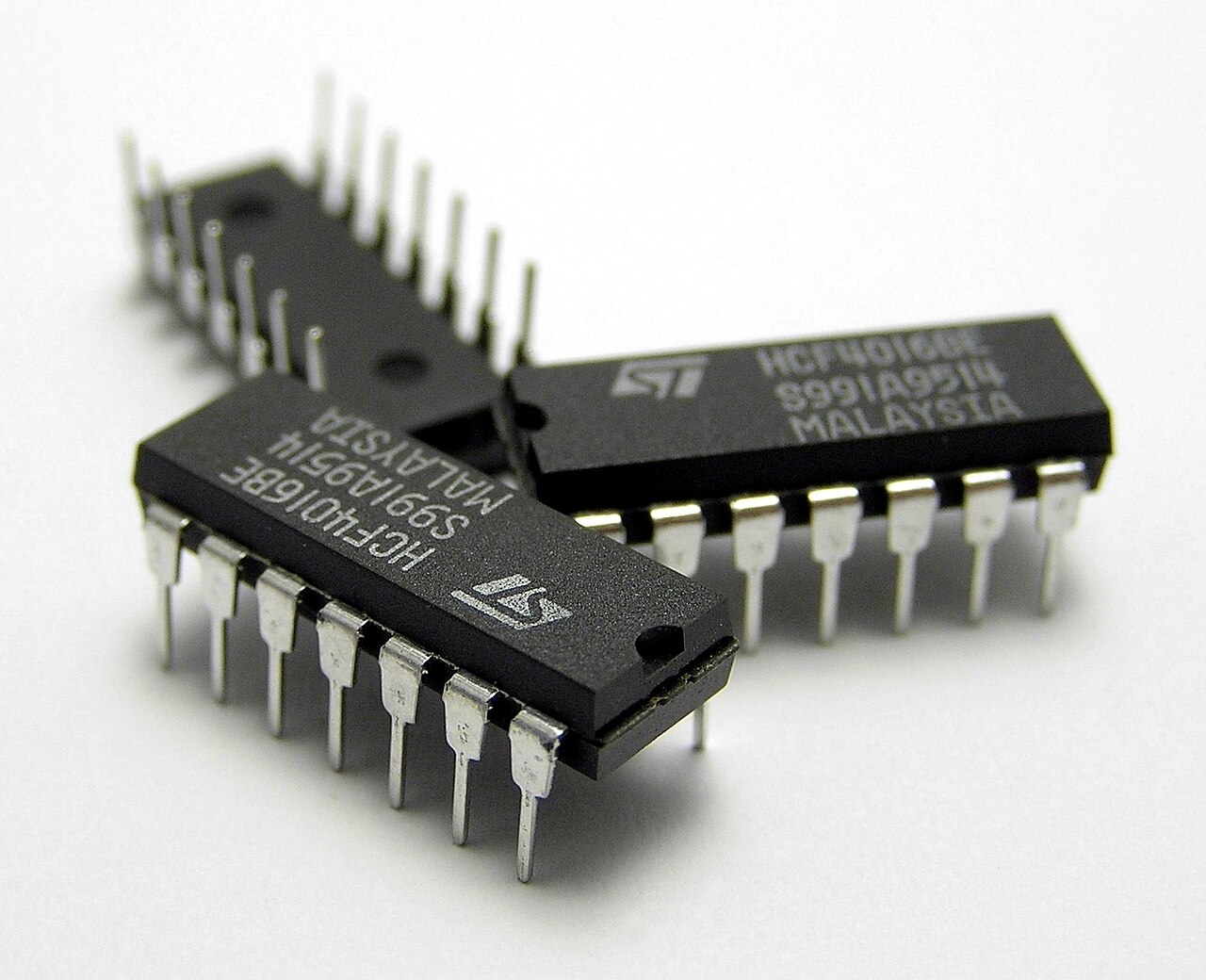
DIP 패키지를 사용한 칩. 출처: 위키피디아
1990년대 후반 인텔에서 펜티엄 프로세서가 나올떄쯤에 DIP 스위치를 모방한 SIMM(Single In-line Memory Modules)이 나왔다.
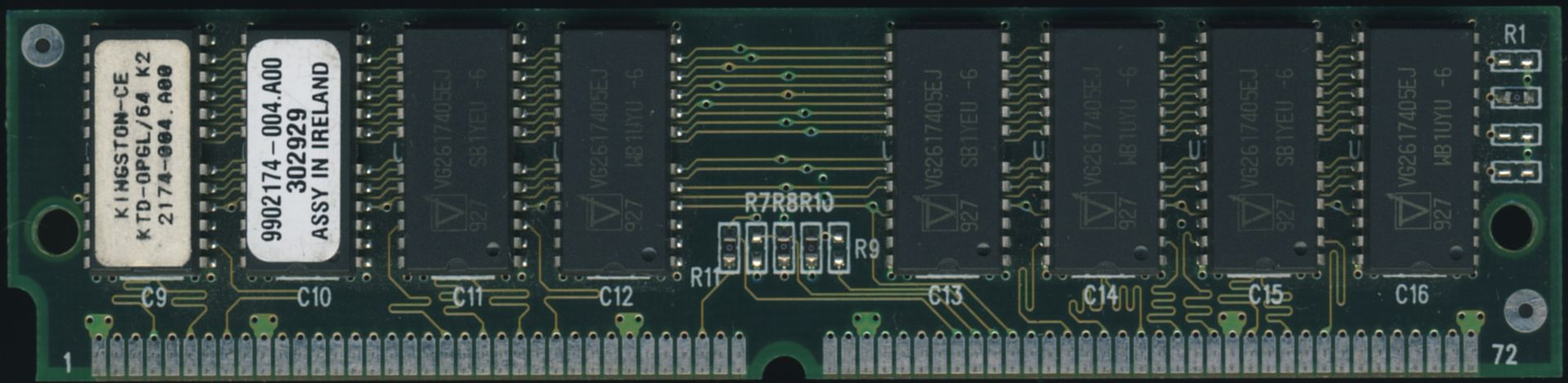
SIMM. 출처: 위키피디아
이후 곧 SIMM 을 양면으로 사용하는 DIMM(Dual In-line Memory Module)이 나왔고, 2026년 현재까지 PC 에서는 계속 쓰이고 있다. DIMM 중에서, 노트북과 같은 작은 기기에 사용할 목적으로 만든게 SO-DIMM(Small Outline DIMM)일 뿐 근본적으로 변경된건 없었다.
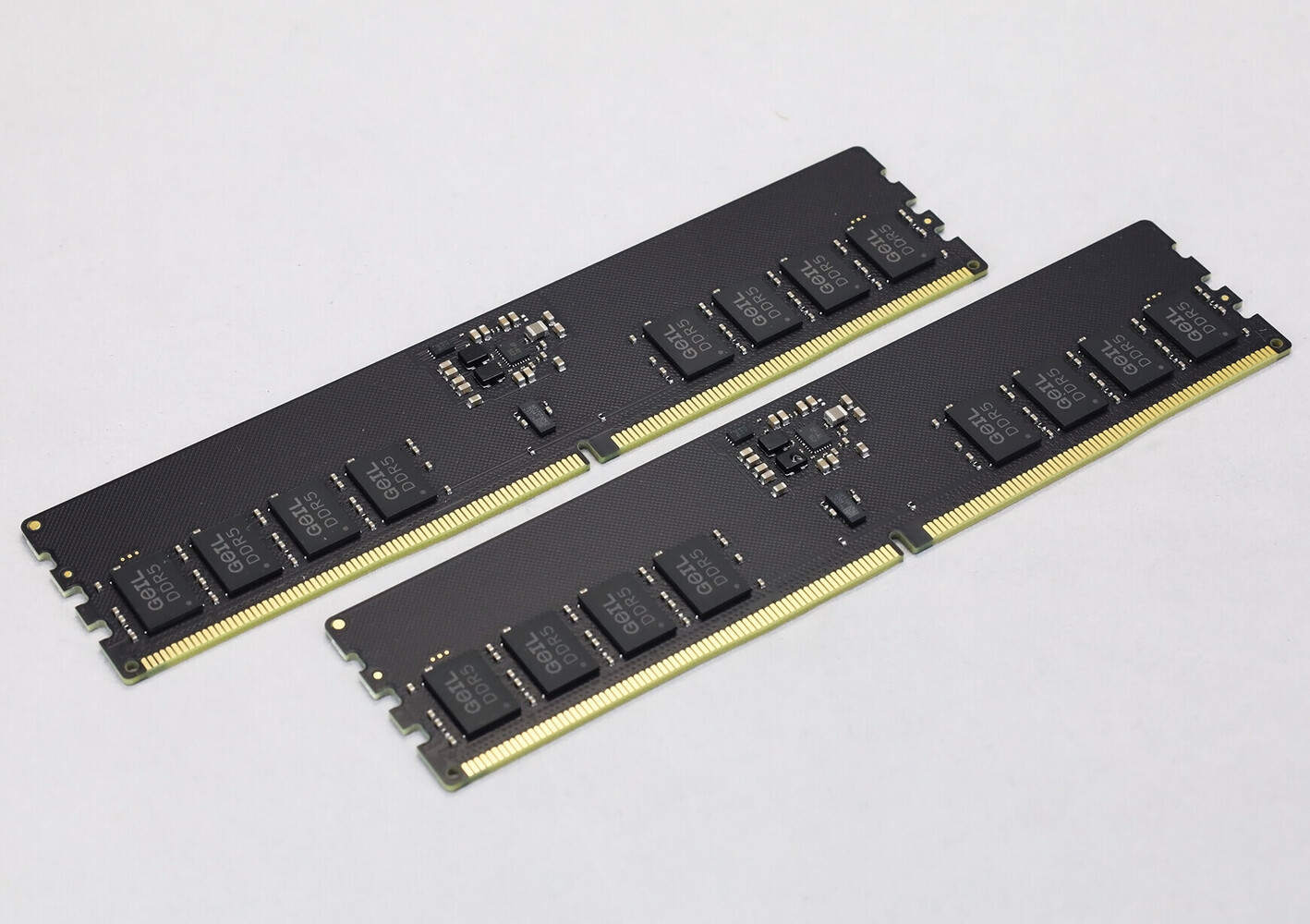
DIMM. 출처: GEIL
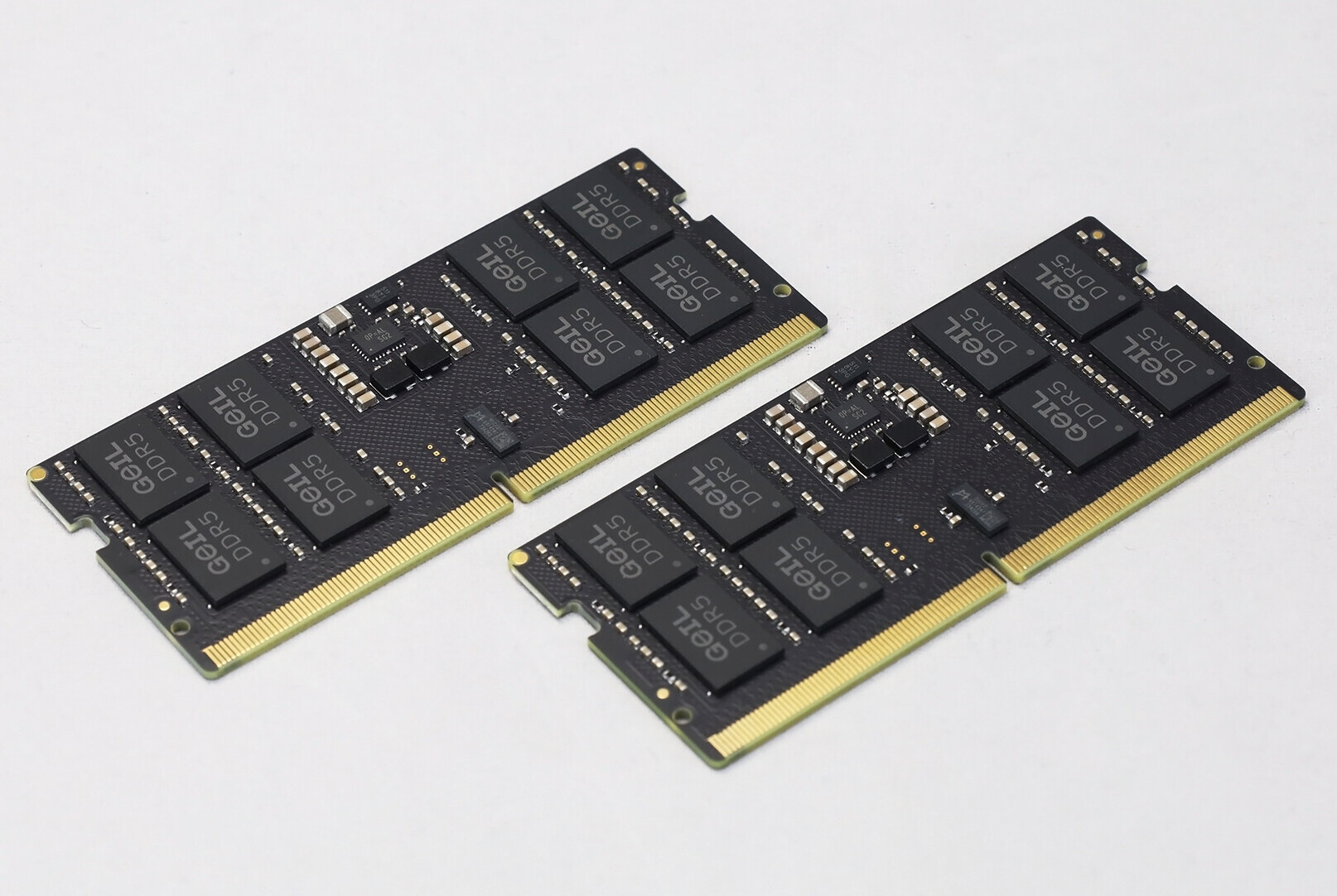
SODIMM. 출처: GEIL
하지만 메모리 속도가 빨라짐에 따라 DIMM 으로는 문제가 생겼다. 메모리에서는 타이밍이 매우 중요한데, DIMM 은 길다란 형태를 가졌기 때문에 CPU 에서 각 메모리 모듈끼리 신호 타이밍 맞추기가 점점 힘들어졌다. 그렇다고 넉넉하게 신호를 여유있게 하자니 속도가 문제되었다. 그래서 DIMM 에 클록 생성기(Client Clock Driver, CKD)를 내장한 CU-DIMM 까지 나왔지만 근본적인 문제는 남아있었다.
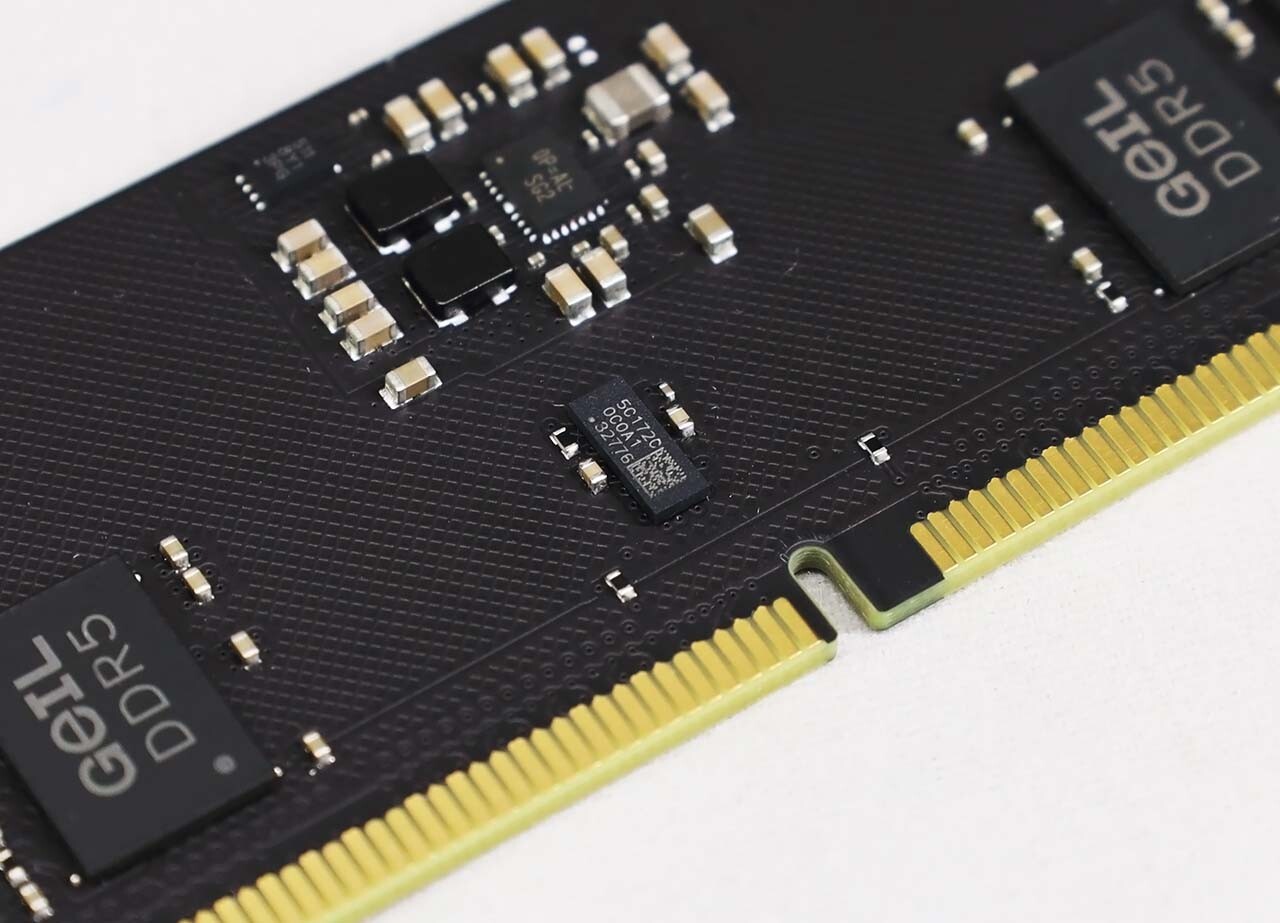
CuDIMM 의 CKD 부품. 출처: GEIL. 사진 가운데 있는 부품이 CKD다.
그래서 나온게 CAMM 이다. 이런 형태의 메모리를 최초로 만든건 DELL 이다. 이를 메모리 표준기구인 JEDEC 에서 표준화한게 CAMM2 (Compression Attached Memory Module 2) 이다. 따라서 컨슈머용 CAMM 메모리는 CAMM2 부터 나온다. 그리고 노트북에는 LPCAMM2(Low Power CAMM2)형식이 들어가는데 CAMM2 나 LPCAMM2 나 기술적으로는 같다.
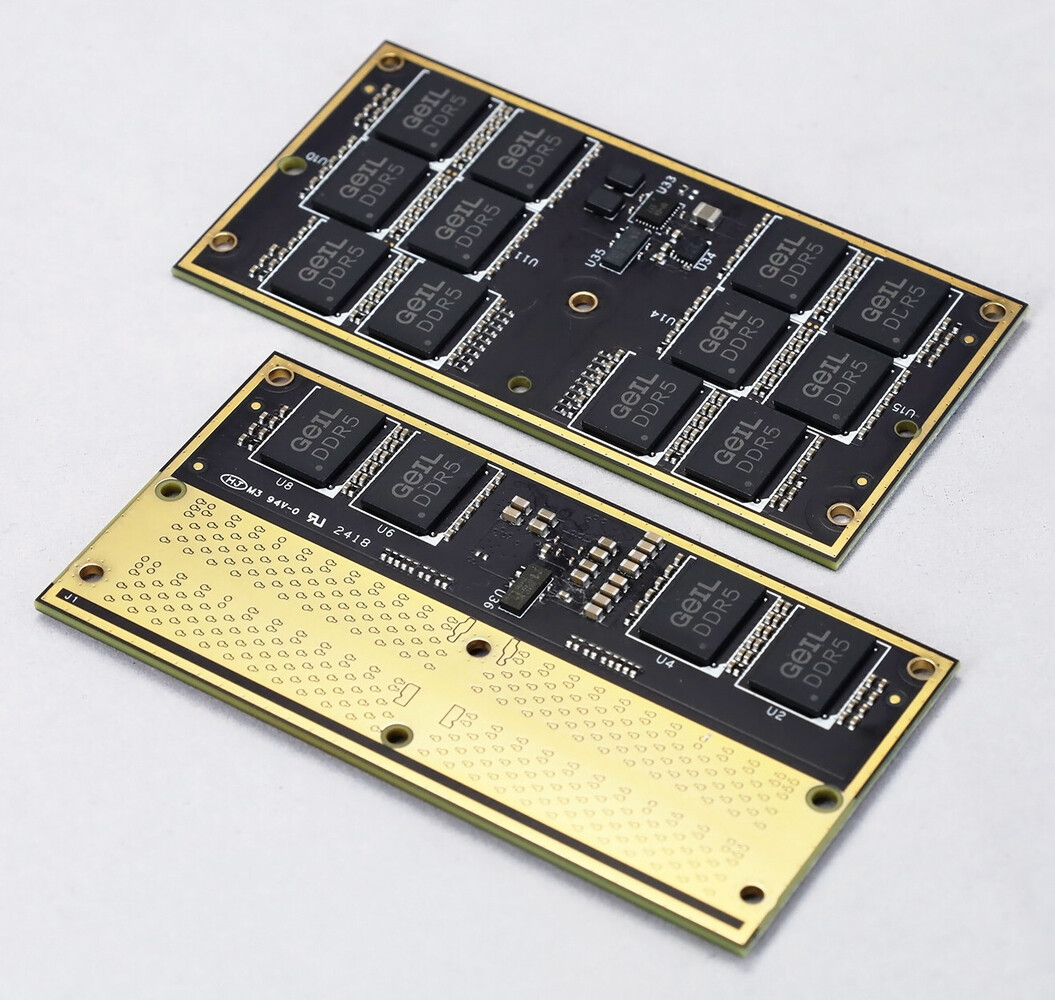
CAMM2. 출처: GEIL. 하단이 반대편을 찍은 것이다. LGA 의 접점이 닿을 곳이다.
CAMM 의 원리는 간단하다. 요즘나오는 CPU 를 마더보드에 끼우는 방식인 LGA 를 메모리에도 사용하는 것이다. CAMM2 메모리라고 사진찍어놓은걸 보면 윗면만 보이기 때문에 잘 안보이는데, 뒷면은 CPU 의 뒷면처럼 생겨있다. 그리고 메인보드의 CAMM 소켓은 LGA 핀이 달려있다. 마치 CPU 소켓처럼 말이다.
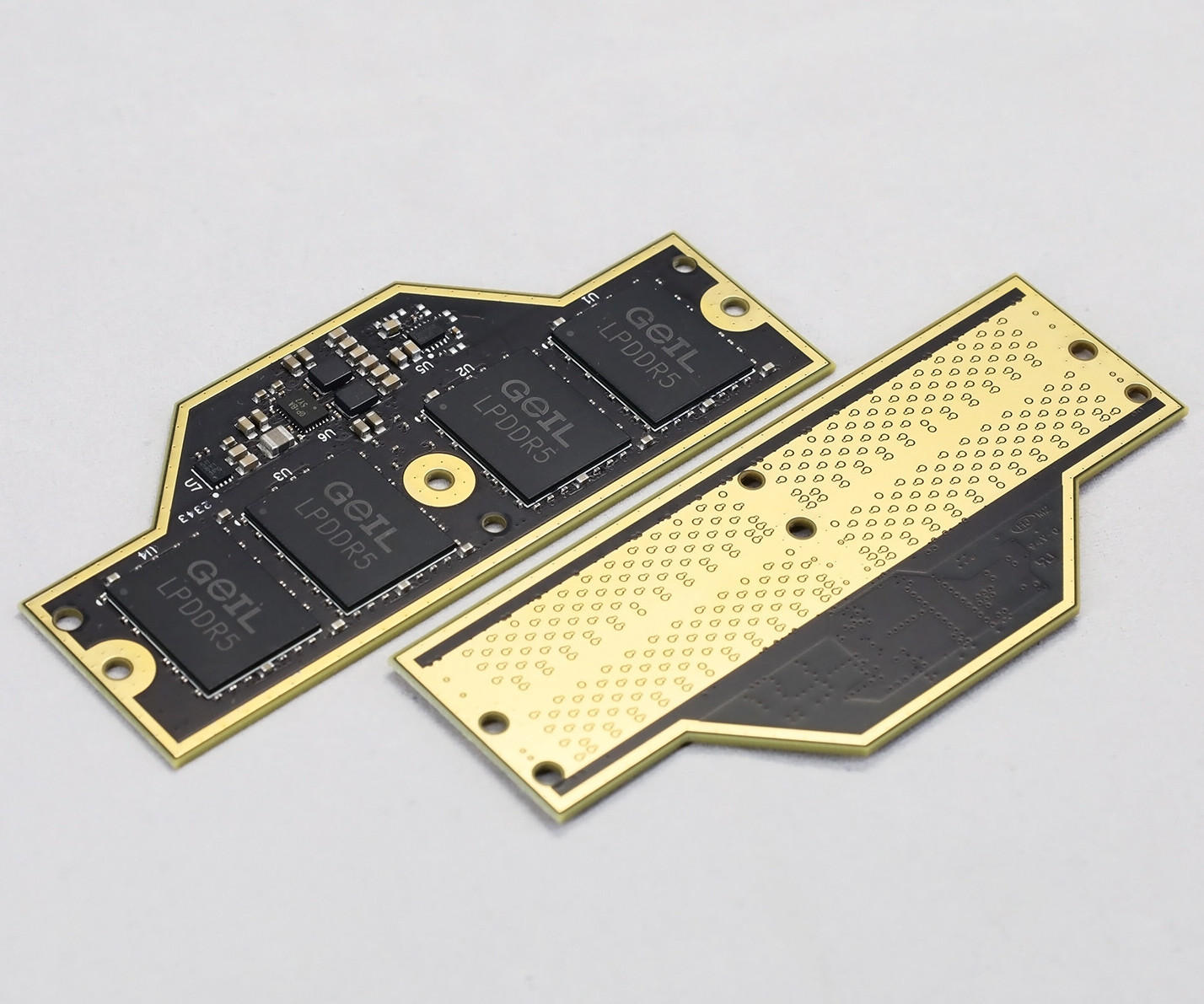
LPCAMM2. 출처: GEIL
하지만 아직까지는 DIMM 이 대세고 DDR5 메모리 모듈에는 CAMM2 제품도 있긴 하지만 잘 사용되지는 않는다. DDR6 부터 CAMM2 를 사용할 것이라고 한다.
CAMM2 부터 메모리 장착에는 십자 드라이버가 필요하다. DIMM 처럼 소켓 걸쇠를 이용한 방식이 아니다. CPU 처럼 소켓을 만들지 않은건 아쉽지만, 좁은 공간에 눞혀서 장착하려면 어쪌 수 없을것 같기도 하다.
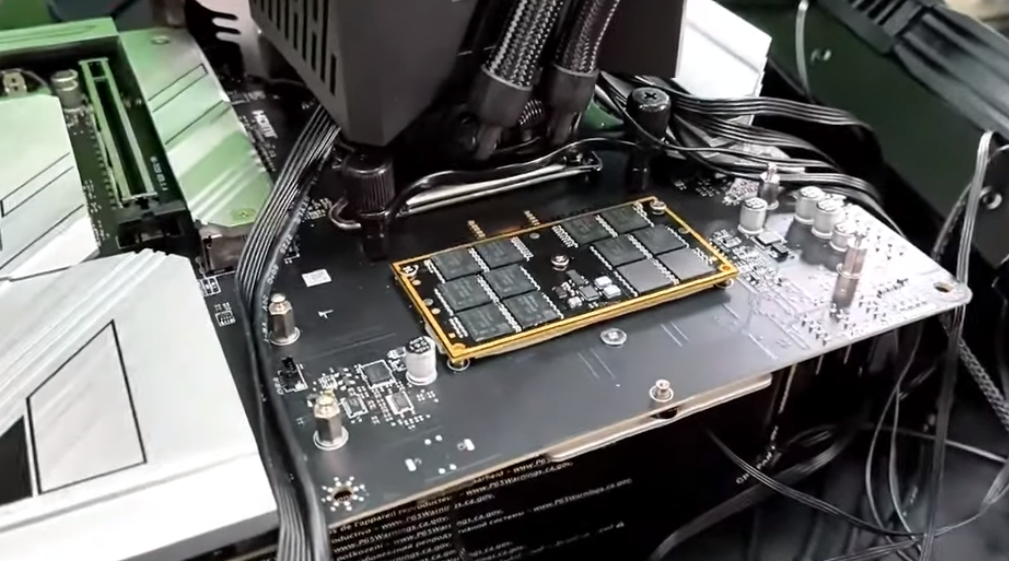
메인보드에 장착된 CAMM2 모듈. 출처: MSI INSIDER
또한 CAMM2 부터는 보통 마더보드에 1개 정도 장착될 것으로 생각된다. CAMM2 의 크기가 DIMM 보다는 작긴 하지만, 눞혀서 장착하기 때문에 메인보드의 공간을 많이 차지한다. 아마 데스크탑 PC 에 장착하는건 1개로 생각된다. 물론 1개의 CAMM2 모듈로 듀얼채널을 지원하기 때문에 성능에는 상관 없지만 추후의 확장성에는 아쉬워지는 부분이다.
- 응답
- RSS / ATOM 피드를 통해 답글을 트랙할 수 있음
- 글쓴시간
- 분류 기술,IT/스테이블 디퓨전
Wan 2.2 는 중국 알리바바그룹의 통이 연구소에서 개발한 시각모델이다. 2025.07.28에 공개되었다. 주로 동영상을 만들기 위해 사용한다. 오픈소스로 공개되어있다.
기존의 Wan 2.1 의 완성판이다. 이후에는 Wan 2.5 가 나올꺼고, 현재는 WAN 2.5 의 프리뷰버전까지 나왔다. 하지만 이제서야 2.2 를 써 본다.
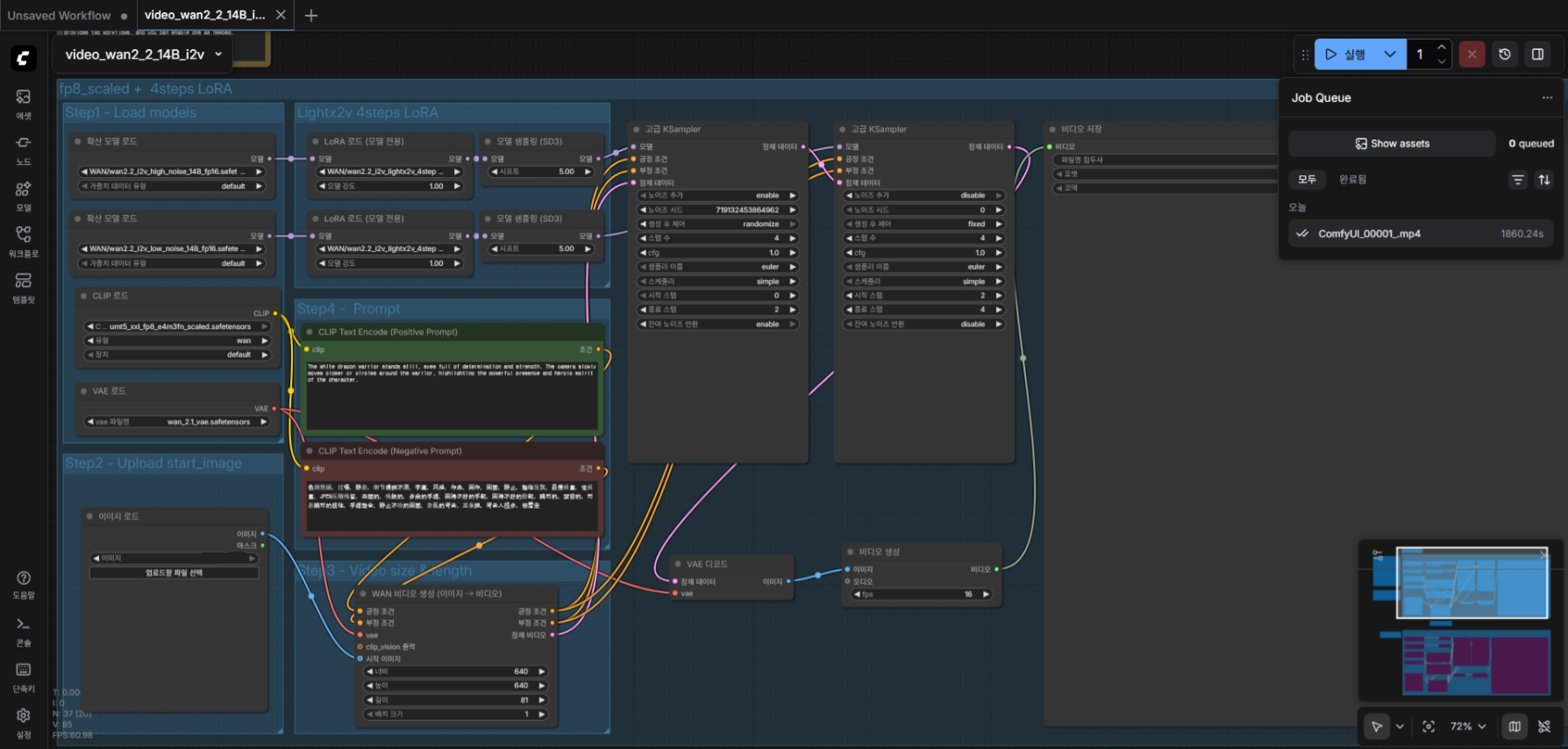
WAN 2.2 의 기본 워크플로. 2060 12G 에서 생성에 30분 걸렸다.
사용방법은 Wan 2.1 과 비슷하다. 모델만 2.2 로 바꿔주면 되는데, Wan 2.2 부터 I2V 에서 High - Low 모델이 분리되었다. High 모델은 구도 잡는데, Low 모델은 디테일을 높이는 데 사용한다. 따라서 동영상을 생성하기 위해서는 모델 2개를 순차적으로 돌려야 한다. 또한 모델 로딩에 필요한 메모리가 2배로 들어간다. 64GB 시스템 메모리에서 간신히 로딩된다. 128GB 는 필요하다. 벌써부터 64GB 메모리가 부족할 줄이야.

ComfyUI 0.4.0 + WAN 2.2 에서 I2V 실행후 남아있는 메모리 사용량. 스왑메모리 사용량을 감안하면 64GB 시스템에서 사실상 모자른 셈이다.
Lightx2v 에서 정제버전을 공개했다. 이를 사용하면 4 스텝으로도 충분한 품질을 얻을 수 있다고 한다. 20 스텝 -> 4 스텝 이니 5배나 빨라진 셈이다. 안쓸 이유가 없고 ComfyUI 문서에도 사용하라고 나온다.
RIFE VFI 프레임 보간을 사용해서 생성할 이미지의 FPS 를 올려주는 방법도 있다고 하는데 아직 적용은 못해봤다.
Wan2.2 Video Generation ComfyUI Official Native Workflow Example - ComfyUI
- 응답
- RSS / ATOM 피드를 통해 답글을 트랙할 수 있음
- 글쓴시간
- 분류 기술,IT/스테이블 디퓨전
미소녀 만화 그림체의 LoRA 를 받아 생성한 그림이다. 미소녀 만화 그림체로 그려주는 LoRA 는 많지만 내가 사용하는 모델에 잘 어울리는 LoRA 는 찾기 힘들다. 사진에 사용한 LoRA 도, LoRA 소개 이미지는 아래 그림과 딴판이었다. 즉 이런 LoRA 를 발견한건 상당한 운이 있었던 셈.
LoRA 가 학습을 강하게 했는지, 다른 형태의 이미지를 생성할 수는 있지만, 프롬프트를 많이 바꾸지 않으면 유사한 이미지들이 많이 나온다. 이것저것 해보다가 아래와 같은 형식이 가장 예쁘게 나왔다. 뭔가 귀족풍의 아가씨를 만드려고 하는 내 의지와 맞았다.
이 글은 Part 3까지 업로드 예정이다.







- 응답
- RSS / ATOM 피드를 통해 답글을 트랙할 수 있음
- 글쓴시간
- 분류 기술,IT/스테이블 디퓨전
리본 형태의 나비넥타이. 의외로 자주 보는 넥타이 형식인데, 이 형태가 SD 에서는 나오질 않았다. 나왔다 해도 조금 이상하게 나오기도 했다.
그래서 LoRA 를 만들어서 구현해 봤다. 인터넷에서 유사한 이미지들을 찾고 그림판에 붙이고 자르고 그려 넣어서 그럴듯한 이미지를 만들고, 이 이미지로 LoRA 를 만든다. LoRA 를 사용해 다시 이미지를 만들고 다시 학습시켜서 LoRA 만들고. 이걸 반복하다 보면 만족할만한 품질의 LoRA 가 나온다.
대략 모양이 나오게 만들었으면 이후 디테일을 높이고 이것저것 장식을 만들면 완성. 말이 쉽지 약 52시간 정도 걸렸다. 일주일 정도 걸린 셈. 그렇게 해서 나온게 아래 이미지들이다.



만들고 나니 뿌듯하다.
- 응답
- RSS / ATOM 피드를 통해 답글을 트랙할 수 있음
- 글쓴시간
- 분류 기술,IT
2024.08 에 32GB 2개를 구매한적이 있었는데, 다시 4개 더 구매했다. 당근에서 중고로 구매했고 개당 5.5 만냥이다. 아마 DDR4 는 이걸 구매하는걸로 마지막일듯 하다. DDR5 떨어질때까지 기다려서 그걸로 시스템 업그레이드나 해야할듯. 올해는 아니고 빨라야 내년 이야기다.
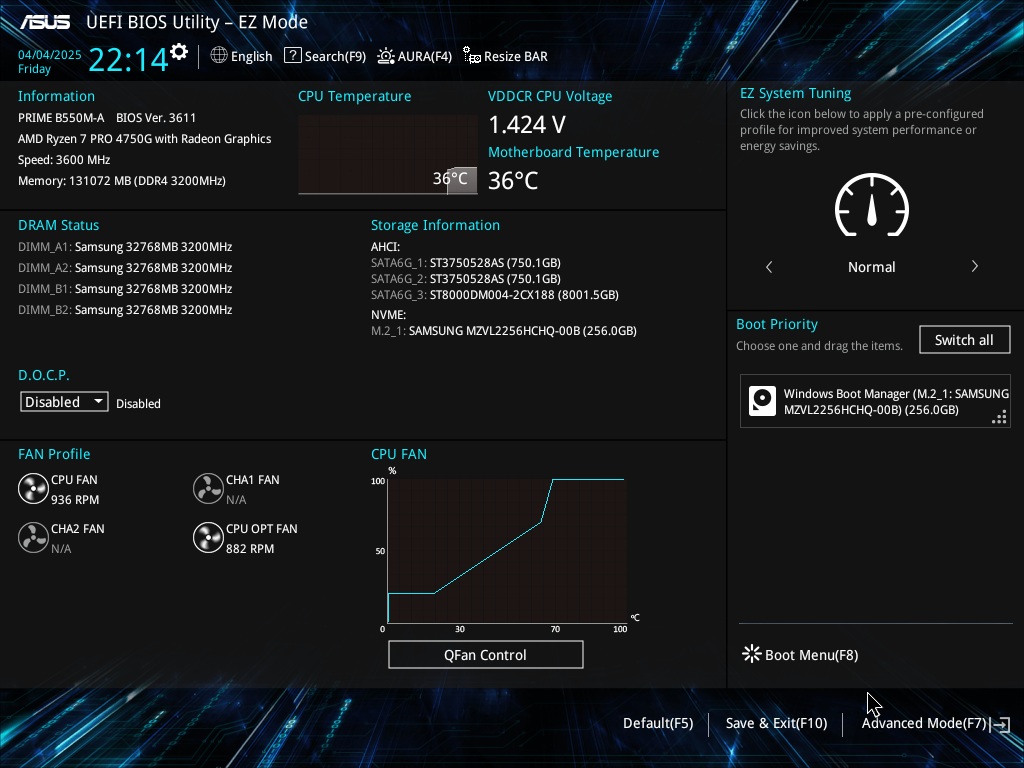
드디어 128GB 풀 뱅크로 채워봤다.
파트넘버는 M378A4G43AB2-CWE 으로 지난번 구매한것과 동일하다. A 다이를 사용한 제품이다. 주차만 이번에 구매한게 조금 빠른 21년 05주차다. 기존건 08 주차였다.
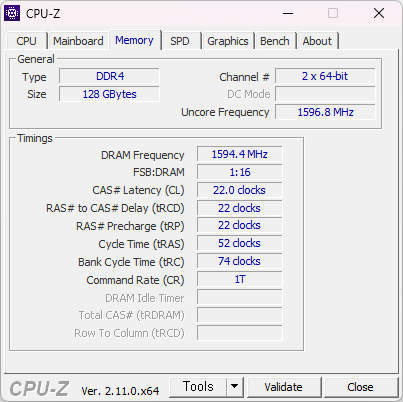
주 PC에 달아주려고 구매했다. 잘 인식되었고, 메모리 테스트 결과 이상 없다. DDR4 로도 최대 메모리를 찍었으니 DDR5 으로 넘어가야 할 때가 온거 같기도 하다.
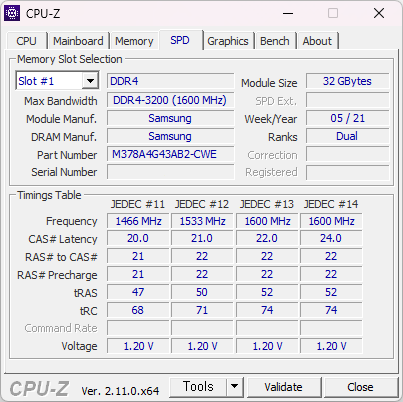
메모리 오버 테스트는 안해봤다. 어차피 풀 뱅크라서 오버는 포기다. 3600MHz 오버도 안될듯.
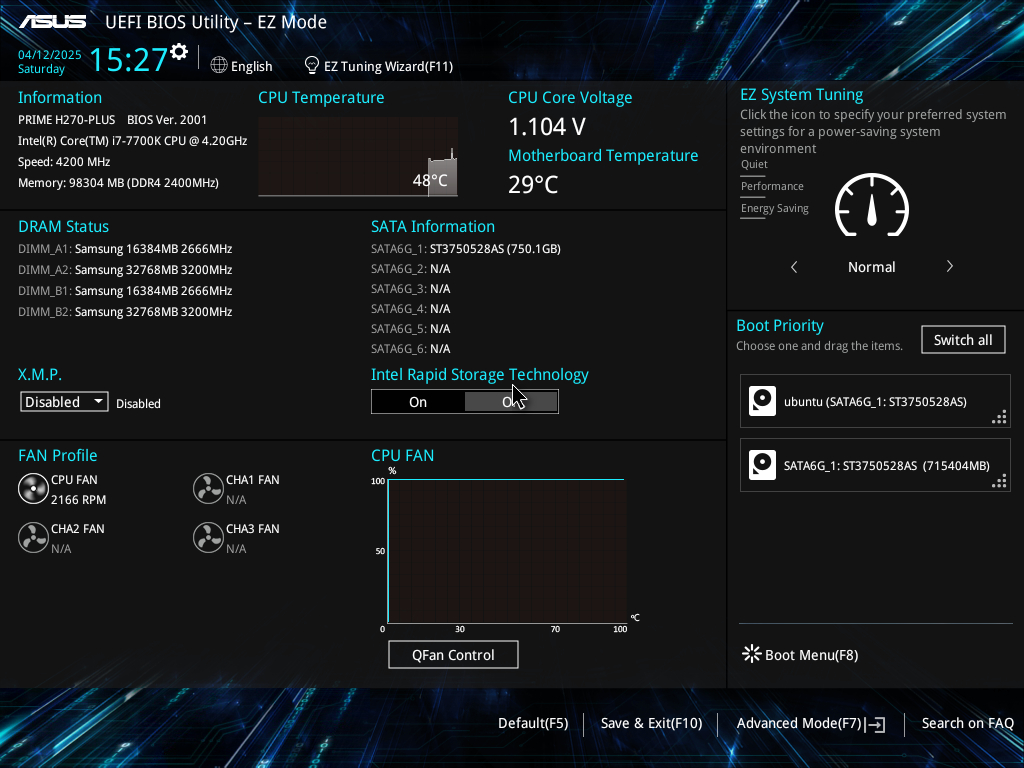
기존에 사용하던 32GB 메모리 두개는 세컨 PC에 달아주었다. ASUS PRIME H270-PLUS 의 32GB 메모리 모듈 지원 을 읽어보자.
구매하고 나서 같은 스펙의 메모리 신품 최저가를 검색해보니 10만원으로 나온다. 메모리 가격이 오를꺼란 기대감이 있다고 하는데, 글쎄다. DDR4 가 언제까지 쓰일지는 미지수다. 물론 아직까지는 DDR4 가 주요 제품이 속해있긴 하다. 30만원대 PC를 구성하기에도 가장 좋다. DDR5 가격이 32GB 모듈기준 현재 14만원 정도 하는데 이 가격도 서서히 오르긴 하고 있다. 찾아보니 DDR5 64GB 모듈도 마이크론에서 나온거 같다. 어차피 DDR5 는 CUDIMM 으로 바뀌는 중이라 나중에 이걸 구매할꺼기도 하다. 이런 상태라면 128GB 모듈 나올때 쯤 구매할거 같긴 하다.
----
2025.10.26 업데이트
이 글 쓸때까지만 해도 DDR4 단종이라 가격 떨어질껄로 예상했지만, 현실은 어마어마하게 오르고 있다. 앞으로도 더 오를꺼라고 한다.
DDR4 메모리 가격 상승
- 응답
- RSS / ATOM 피드를 통해 답글을 트랙할 수 있음
- 글쓴시간
- 분류 기술,IT
Wan 2.1 는 중국의 알리바바그룹의 통이 연구소에서 개발한 시각모델이다. 주로 동영상을 생성하는 AI 으로 잘 알려져 있고 오픈소스로 공개되어있기 때문에 현재는 매우 핫해졌다.
나온지는 꽤 되었지만 이제서야 돌려 보았다. 내 PC 사양에서 720p 동영상은 무리지만, 480p 영상은 생성 가능할것으로 생각된다. 조금 기다리긴 해야 하지만 말이다. RTX 2060 12G 에서 아래 영상 생성하는데 약 30 분 걸렸다. GPU 온도가 60도 미만인것으로 보아 VRAM 이 매우 부족해 보인다. 뭔가 튜닝을 해야할 듯.
파라메터가 14B 와 1.3B 모델이 있는데, RTX 2060 12G 에서 14B 모델을 그대로는 못 돌린다. 너무 느리다. 양자화한걸로 실행하긴 했는데 성능은 다행이도 그대로인거 같다. 샘플 만큼의 영상이 나온다.
잠재영역(Latent)을 사용하는건 SD와 같은데, 이를 동영상 생성에 맞게 튜닝했다. 그래서인지 굉장히 빠르다.
사용하려면 반드시 ComfyUI 를 사용해야 한다. 최신버전을 설치하고, 모델 4개를 받아 지정된 곳에 넣어주면 준비는 끝. 비디오 메모리가 12G 이기 때문에 조금 많이 기다리긴 해야 하지만 어쨌든 생성은 된다.
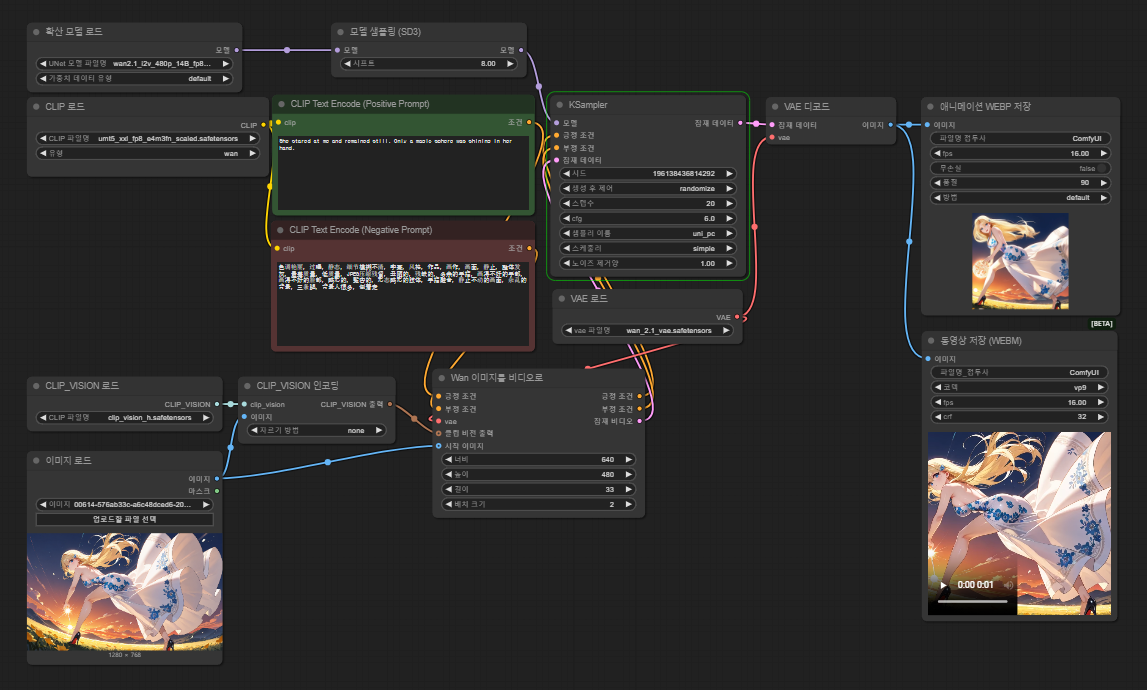
사용 방법은 Wan2.1 ComfyUI Workflow 에 잘 설명되어있으니 생략.
처음 치고는 잘 만들었다고 자찬중이다. (이후에도 몇개 더 만들었긴 하지만, 모두 이것보다는 잘 안나왔다) 어쨌든 동영상 생성시에도 좋은 이미지가 필요하다는건 알게 되었다.
----
2025.08.01 추가
Wan 2.2 가 나왔다. 2.1가 비슷하긴 한데, 좀 더 부드럽고 그럴듯하게 생성해준다. 당연히 써야 한다.
https://github.com/Wan-Video/Wan2.2
- 응답
- RSS / ATOM 피드를 통해 답글을 트랙할 수 있음
- 글쓴시간
- 분류 기술,IT
Intel® Pentium® G4560 - PCIe 인식 오류
오래전에 공짜로 받은 CPU 하나가 PCIe x16 기기 인식에 오류가 있다고 했었다. ( Intel® Pentium® G4560 - CPU-Z ) 이에대해 정리해 놓으려 한다. 찾아보면 G4560이 인식 안된다는 글을 몇개 더 볼 수 있는데 필자의 경우 CPU는 인식되지만, PEG 에 연결된 기기가 인식이 안되는 현상이다. 워낙 인기 있었던 CPU 이기 때문에, 많이 팔렸으니 그만큼 불량도 많이 보고되는 것 같다. 2017년 초에는 7.5 만원짜리 CPU가 2코어/4쓰레드라면, 그냥 이거 구매하라는 의미였다. 인텔의 실수이니 마구마구 구매했었다. 그런 CPU가 지금은 중고로 7000원에 거래된다. 워낙 많이 팔려서 그만큼 중고 물량도 많다.
G4560 을 장착한 PC의 PCIe x16 에 아무것도 끼워있지 않으면 BIOS 에 PEG(PCI(Peripheral Component Interconnect) Express Graphics) 포트가 Not Present 으로 나온다.
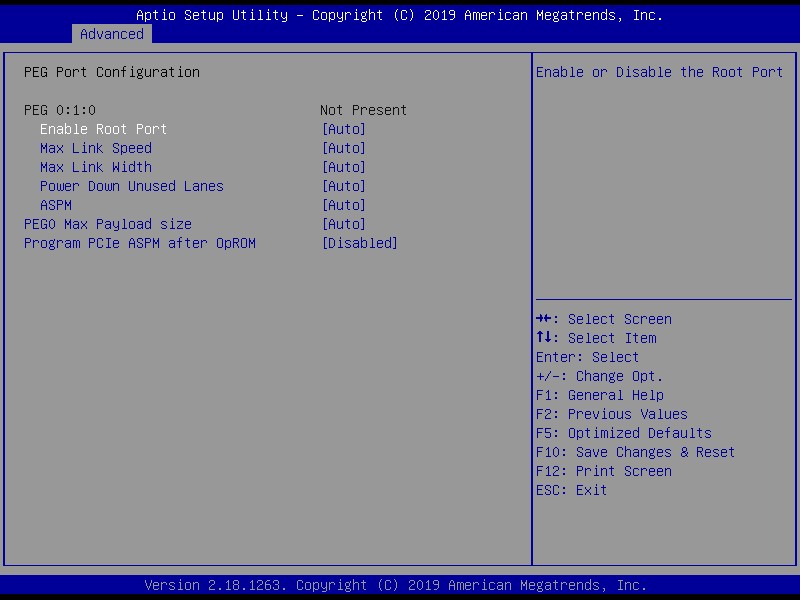
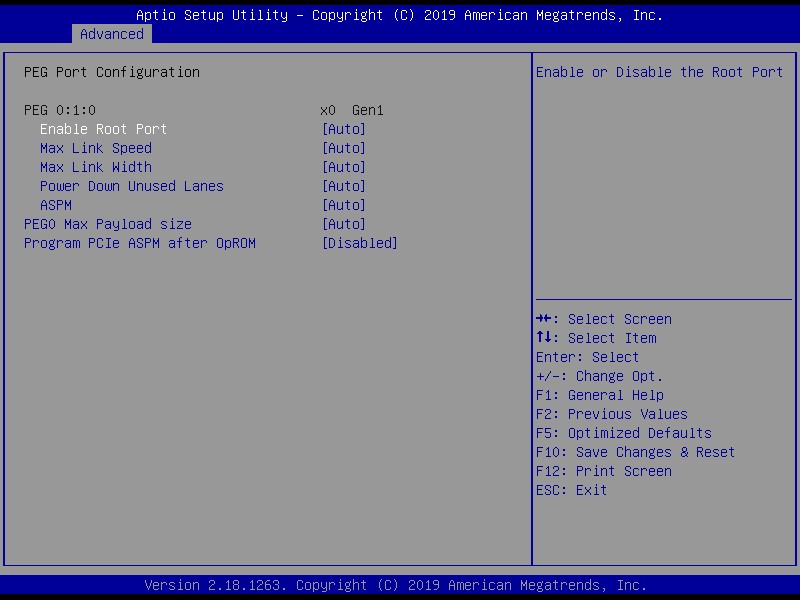
이 포트가 고장난 경우 외부 GPU 를 연결하면 아래와 같이 "x0 Gen1"으로나왔다. 이렇게 나오면 안되고 "x16 Gen1" 이와 비슷하게 나와야 한다. "x0" 은 PEG 슬롯에 삽입된게 감지되긴 했는데 통신이 안된다는 의미다.
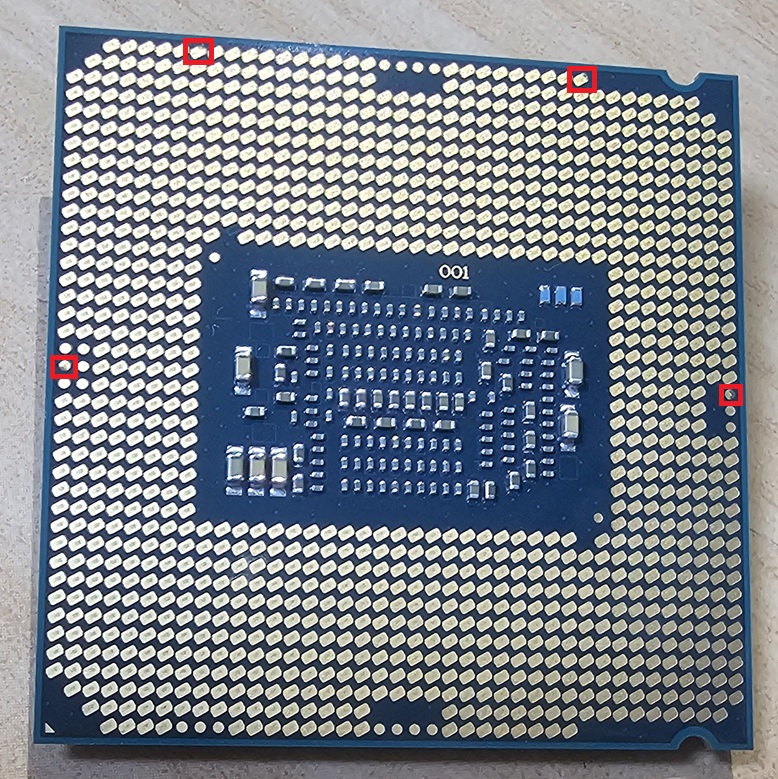
고장난 CPU의 뒷면을 찍어보았다.
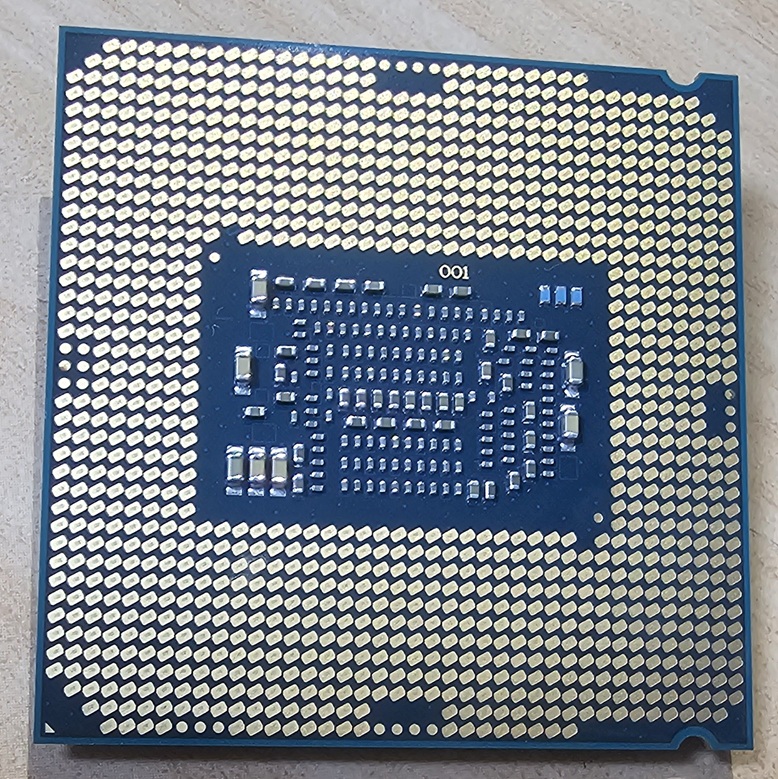
어디가 잘못되어있는지 보이는가? 아래 사진을 다시 보자. 육안으로는 4곳의 연결 부위가 잘못된거 같다. (사진상으로 보는것과 실물을 보는게 다르다. 사진상으로는 핀의 접점부위가 고장난게 잘 안보이는데 실제로 보면 잘 보인다) 4곳 외에도 PEG 의 Tx 를 담당하는 부분이 고장나는 바람에 PCIe 기기와 통신이 안되는 것으로 생각된다.
LGA 1151 v1의 핀아웃이다. 오른편 하단의 초록색으로 된 PEG 포트에 해당되는 핀이 나간게 맞는듯.
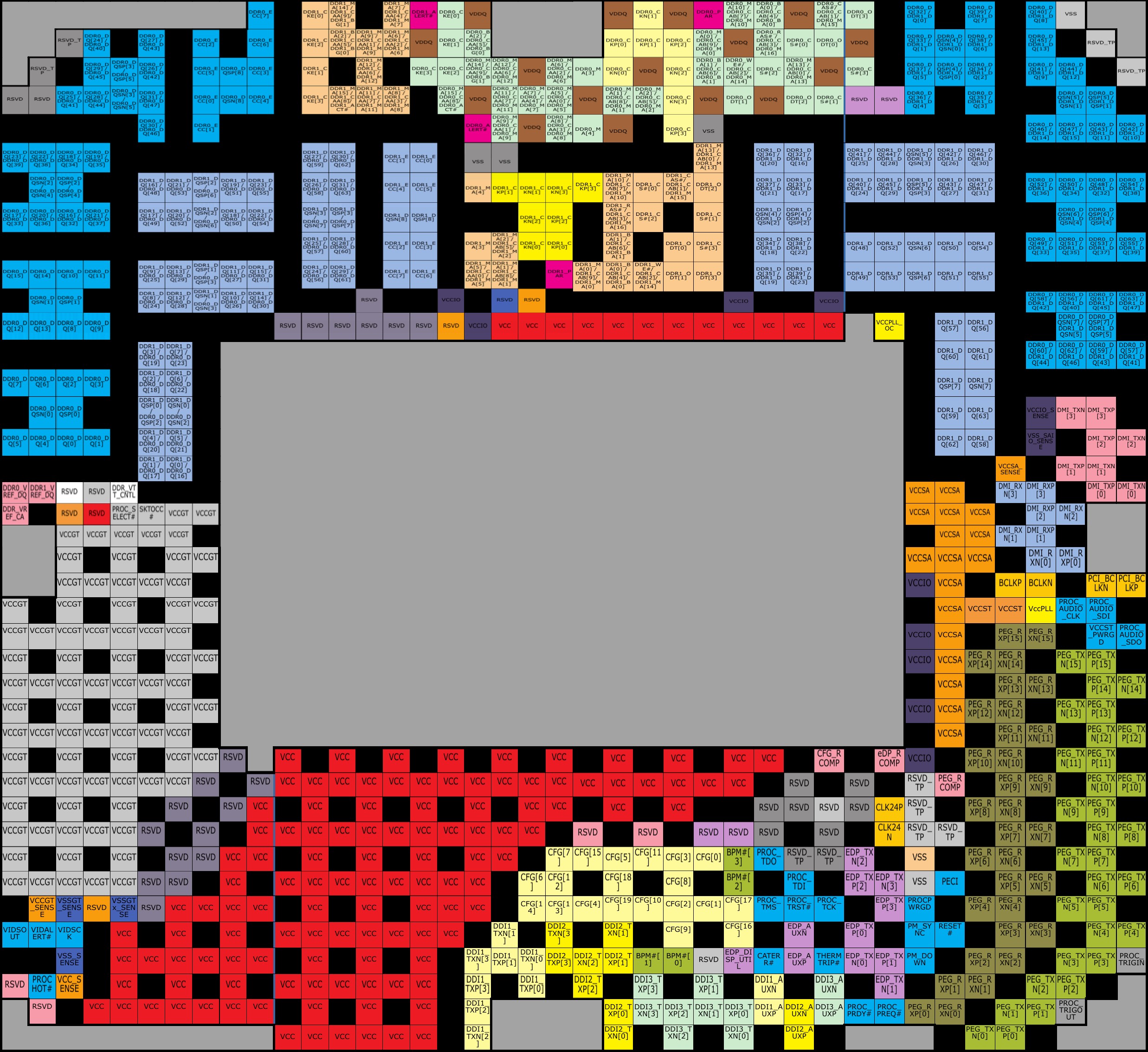
LGA1151 v1 핀아웃
참고로 LGA1151 v2 와 v1 은 핀아웃이 유사하다. v2 는 v1에서 RSVD 부분에서 전력을 공급하는 핀이 추가되어있다. 새로 추가된 전력 공급 핀은 8, 9세대 의 i5 급 이상되는 CPU에서만 사용했기 때문에 i3 급 CPU는 완전하게 호환되었다. 그래서 커피타임과 같은 바이오스 개조 마더보드가 나올 수 있었다.
- 응답
- RSS / ATOM 피드를 통해 답글을 트랙할 수 있음
- 글쓴시간
- 분류 기술,IT
마더보드의 팬 커넥터에 대해 정리해 보았다.
- 기본적으로 마더보드의 팬 커넥터는 3핀 또는 4핀 규격이며, 3핀은 전압 조절방식, 4핀은 PWM 방식으로 팬의 속도를 조절한다. 특별한 언급이 없는 한 12V 를 사용하며, 최대 1A 까지 전력을 공급한다. 아주 오래전엔 2핀도 있었지만 지금은 없다.
- PC에서 사용하는 팬은 모두 브러시리스 팬이다. 팬에 작은 칩이 내장되어 있으며, 이 칩에서 팬을 제어한다. 브러시가 없기 때문에 수명도 길고 조용한 대신 비싸다. 브러시리스 팬에 대해서는 언젠가 다룰 생각이다.
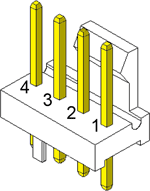
마더보드 4핀 커넥터. 인텔이 정한 규격이다.
- 핀 규격은 아래와 같다.
핀# 설명    색상1 색상2
--- ------- ----- ----
  1 GND     검정  검정
  2 +12VDC  노랑  빨강
  3 Sense   초록  노랑
  4 Control 파랑  파랑
1번과 2번 핀이 연결되면 팬이 작동한다. 12V 가 인가되기 때문에 팬이 최대 속도로 회전하며, 그 이하의 전압이 인가되면 회전수가 낮아진다.
3번핀은 팬의 속도를 모니터링하기 위한 핀이다. Open Collector, Open Drain 방식의 신호다. 연결되지 않아도 팬은 돌아간다.
4번핀은 팬 속도 정밀 제어를 위해 PWM 신호를 전달하기 위한 핀이다. 5V, 5mA, 25kHz 의 신호다. (오차는 있다) 연결되지 않아도 팬은 돌아간다.
커넥터에는 핀 번호를 맞추기 위한 지지대가 있고, 이 때문에 거꾸로는 연결되지 않는다. 안심하고 끼우자. 어차피 1, 2번 핀만 맞춰서 연결하면 팬을 사용할 수 있다.
4번핀이 있다고 모두 PWM 제어를 하는건 아니다. 마더보드 매뉴얼에 PWM 으로 나와있어야 PWM 제어를 한다. 4번핀으로 5V VCC 를 흘려주어 PWM 신호에 의해 최대 속도로 작동하고, 이 상태에서 전압으로 팬 속도를 조절하는 마더보드가 간혹 있다.
- 팬 핀에 따른 케이블 색상은 제각각이다. 1 번 그라운드는 중요한 핀이기 때문에 공통적으로 검은색이다.
3핀의 경우 검정-빨강-노랑 이 많기 때문에, 색상2를 더 자주보는것 같기도 하다. 인텔 번들 쿨러는 색상1로 많이 나온다.
- 시스템 전원을 켜자 마자 CPU 팬이 빨리 도는걸 볼 수 있는데, 순간적(몇초)으로 12.6V - 2.2A 까지 허용해 빨리 RPM 을 높일 수 있도록 하기 위함이다.
- 마더보드의 4핀 팬 커넥터에 3핀 팬을 끼워도 되며, 반대로 마더보드의 3핀 팬 커넥터에 4핀 팬을 끼워도 된다. 단 이렇게 하면 팬 속도제어가 되지않는 것이 기본이다. 하지만 마더보드가 이렇게 연결하고도 팬 속도를 조절할 수 있도록 제공하는 경우가 많다. 따라서 설명서를 확인해보자. 예를 들어 마더보드 4핀 커넥터에 3핀 팬을 연결하고, 마더보드에서 팬 속도제어를 전압으로 설정하면 팬 속도가 제어된다.
- PWM 방식의 팬 제어는 팬의 회전수를 더 정교하게 제어할 수 있다. (하지만 팬의 회전수를 정교하게 제어할 필요가 있는지는 생각해보자. 1000 RPM 과 1010 RPM 은 팬 회전수 센서의 오차 범위 이내고, 실제로도 차이가 없다)
- 마더보드에있는 팬 커넥터에는 이름이 있다. 이름에 관계없이 팬 커넥터 규격은 동일하기 때문에 팬을 아무데나 연결해도 되긴 하지만, 마더보드 제조사에서 커넥터에 특성을 부여하는 경우가 있다. 이에 대해 설명한다.
1. CPU-FAN, CPU-OPT, CPU-FAN2
CPU 를 식혀주는 팬을 연결하는 커넥터라는 의미다. 마더보드 제조사에서, 이 포트에 끼우는건 CPU 의 열을 식히는 팬이라고 생각하고 제조한다. 따라서 이 팬 포트는 마더보드에서 CPU의 온도를 모니터링해 팬 속도를 제어할 수 있도록 설계되어있다. 보통 1A 까지는 출력해준다. 몇몇 마더보드에서는 이 포트에 연결된 팬의 RPM 이 0 인경우, 알람이나 비프음을 띄우거나 아예 부팅을 하지 않는 기능을 제공하기도 한다. CPU-OPT는 CPU Optional 이라는 의미로, 역시 CPU 에 연동된 팬이란 의미다. 최근 나오는 타워형 CPU 쿨러에는 2개 이상의 팬을 요구하는 경우가 있기 때문에 CPU-OPT 가 생겨났다. CPU-FAN2 도 CPU-OPT 와 마찬가지다.
2. SYS-FAN, CHA-FAN
System Fan, Chasis Fan.
마더보드 제조회사마다 부르는 명칭이 다를 뿐 같은 포트다. 보통 마더보드에 달린 온도센서와 연동되어 팬의 속도를 제어해주는 기능을 가지고 있다. 즉 이 커넥터에 연결된 팬은 시스템 온도계와 연동되어있어, 시스템 온도가 오르면 이 커넥터에 연결된 팬의 속도를 높이는 기능을 가지고 있다. CPU 온도와 연동시키는 기능을 가진 마더보드도 있다.
3. AIO-PUMP, W_PUMP
All In One Pump, Water Pump.
수냉 쿨러의 수중 모터에 연결하기 위한 팬 커넥터다. 수냉 쿨러의 수중 모터는 물을 순환시키기위해 작동하는 것으로, 상시 최대 속도로 작동해야 하기 때문에 이 커넥터들은 속도 제어가 되지 않는 경우가 많다.
또한 보통 마더보드 팬 커넥터는 12V-1A 규격으로 최대 12W 까지 출력할 수 있지만, 수중 모터는 간혹 이 규격을 넘어서는 경우도 있다. 이런 규격을 만족하기 위해 만든 팬 커넥터이기도 하다. 보통 12V-2A 규격이다. 장착하려하는 수냉쿨러 매뉴얼에 2A 이상의 포트에 연결하라고 되어있는 경우 반드시 이 포트에 연결해야 한다. 이렇게 이야기하긴 했지만, 12V-2A 가 필요한 수냉 쿨러를 보기 힘들다. 필자가 가지고 있는 3열 수냉 쿨러의 워터 펌프도 12V-0.36A 으로 1A 초과해 사용하는 수랭쿨러가 거의 없다.
이 포트가 없으면 그냥 4핀 몰렉스 커넥터를 3핀 팬 연결할 수 있는 단자로 변환해주는 어댑터를 구매해서 사용하면 된다. (아마 수냉쿨러 패키지에 들어있을 것이다) 없다면 구매하자. 1000원 정도 한다.
4. PUMP-FAN
수냉 쿨러의 라디에이터에 달려있는 팬에 연결하기 위한 포트다.
대부분의 마더보드에 이렇게 이름 지어진 커넥터가 없다. 그냥 CHA-FAN 에 연결하고 CPU 온도에 연동해 팬의 속도를 제어하게 해주면 된다.
5. PWR-FAN
Power Supply Fan.
파워 서플라이의 팬 회전수 모니터링 용 포트. 2015년만 해도 이 포트를 지원해주는 파워 서플라이가 있었는데 요즘엔 없으며, 요즘의 마더보드에서도 이런 이름을 가진 포트가 없다. (필자가 가지고 있는 ASUS P5K 마더보드에 이런 이름을 가진 포트가 있고, 오래전에 시소닉에서 나온 파워 서플라이에 팬 RPM 모니터링용 커넥터가 있었다)
- 응답
- RSS / ATOM 피드를 통해 답글을 트랙할 수 있음
- 글쓴시간
- 분류 기술,IT/스테이블 디퓨전
3.1 절이기도 해서 한복 비슷한 그림으로 그려보았다. 요맘때랑 광복절때 한복을 그려야 겠다는 생각을 한다.
현재 AI 에서는 우리나라 전통 한복을 완전하게 그리지는 못한다. (아마 앞으로도 완전하게는 못그릴거 같다) 특히 옷 매듭이 어렵고, 윗 저고리도 한복처럼 잘 안나온다. 어딘가 일본의 기모노와 중국의 한푸, 치파오가 섞여있는 느낌이다.
생성한 것 중 그나마 비슷하다고 생각되는 걸로 골라 올린다. 오늘 하루종일 이 이미지만 생성한거 같다. CIVITAI 에 올려놓은 한복 LoRA를 사용해 생성했다.







- 응답
- RSS / ATOM 피드를 통해 답글을 트랙할 수 있음
5 코멘트 : 나온다 에 대한 결과